婚姻届をコンビニで印刷する方法は?無料アプリのやり方とA3サイズ設定を解説【スマホOK】
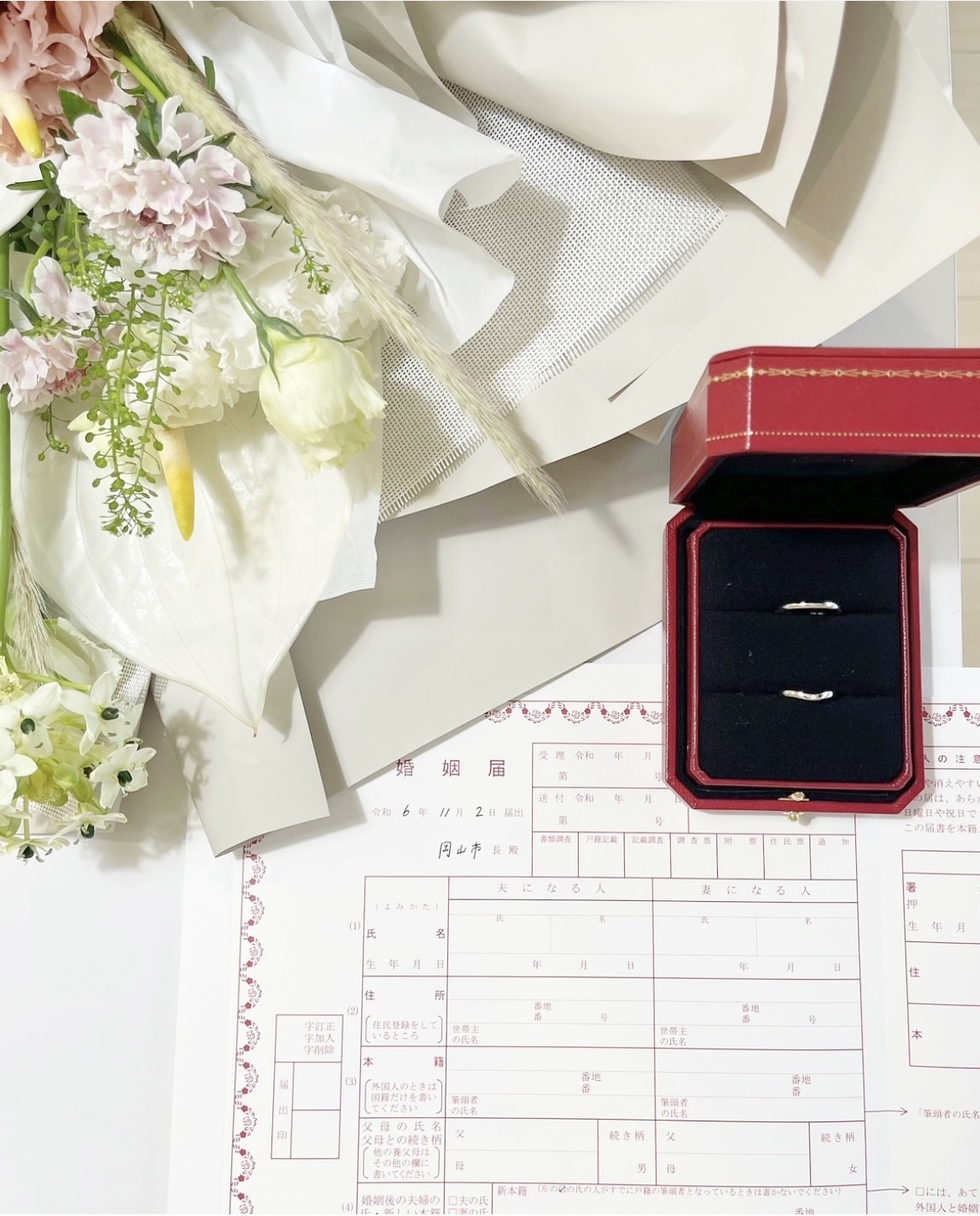
デザイン婚姻届は、インターネットからアップロードしてコンビニ印刷でプリントすると便利です。ただきちんと受理してもらうために、サイズや薄さに注意しなければなりません。気をつけるべきポイントとコンビニ印刷の方法をチェックしましょう。
結婚の手続き・報告2026.4.24 更新2026.4.24 公開
本コンテンツはウェディングニュース編集部と卒花ライターが協力して、独自に制作しています。アフィリエイト広告を利用しているリンクも含まれますが、コンテンツの内容やランキングの決定は編集部が自主的な意思で企画、編集、制作しています。
目次
婚姻届をコンビニで印刷するメリット・デメリット
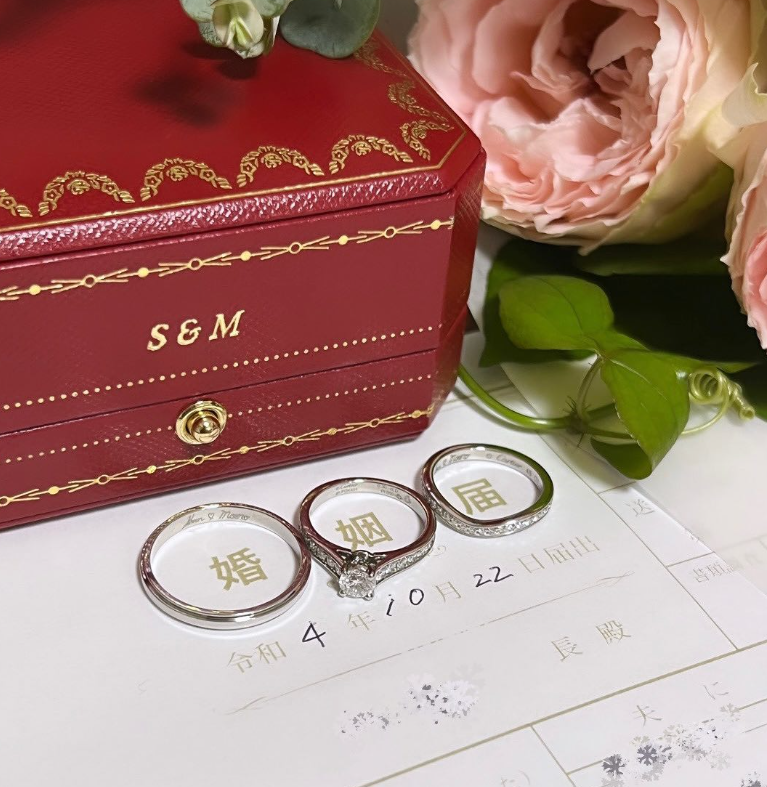 画像提供:@moe_wed09
婚姻届は、役所で無料でもらえますが、最近では気に入ったデザインの婚姻届をダウンロードして印刷するカップルが増えています♪
自宅にプリンターがない場合、コンビニで印刷するのが便利!
でも、「ちゃんと受理されるの?」「失敗しない?」と不安もありますよね。
まずは、婚姻届をコンビニで印刷するメリット・デメリットを確認しておきましょう◎
婚姻届をコンビニで印刷するメリット
・24時間いつでも印刷できる(店舗による)
・スマホだけで完結
・1枚100円以下で印刷できる
・全国どこでもすぐに印刷できる
婚姻届をコンビニで印刷する最大のメリットは手軽さです。
自宅にプリンターがなくても、スマホ1台あれば24時間いつでも印刷できます◎
わざわざパソコンでダウンロードする必要もありません。
料金も1枚100円以下と安く、セブンイレブン・ファミリーマート・ローソンなど全国どこのコンビニでも対応できます。
旅行先や記念の場所で婚姻届を記入したい方にもおすすめですよ♡
婚姻届をコンビニで印刷するデメリット
・色味の再現性がイマイチ
・紙質が薄い(普通紙)
・失敗すると印刷し直しが必要
・アプリの操作が必要
一方、婚姻届をコンビニで印刷すると、余白や色味など、デザインの面で不満を感じる場合もあります。
コンビニのコピー機は仕様上、どうしても余白ができてしまいます。
また、色の再現性が完璧ではないため、「思っていた色と違う…」ということも。
さらに、コンビニでは普通紙で印刷されるのが基本です。
紙が薄くてペラペラなので、「せっかくの婚姻届なのに安っぽく見える」と感じる方もいます。
万が一印刷を失敗してしまった場合は、再度お金を払って印刷し直す必要があります。
慣れていない方にとってはアプリの操作も負担に感じるかもしれません。
「余白が気になる」「上質紙で印刷したい」「印刷めんどくさい」という方へ
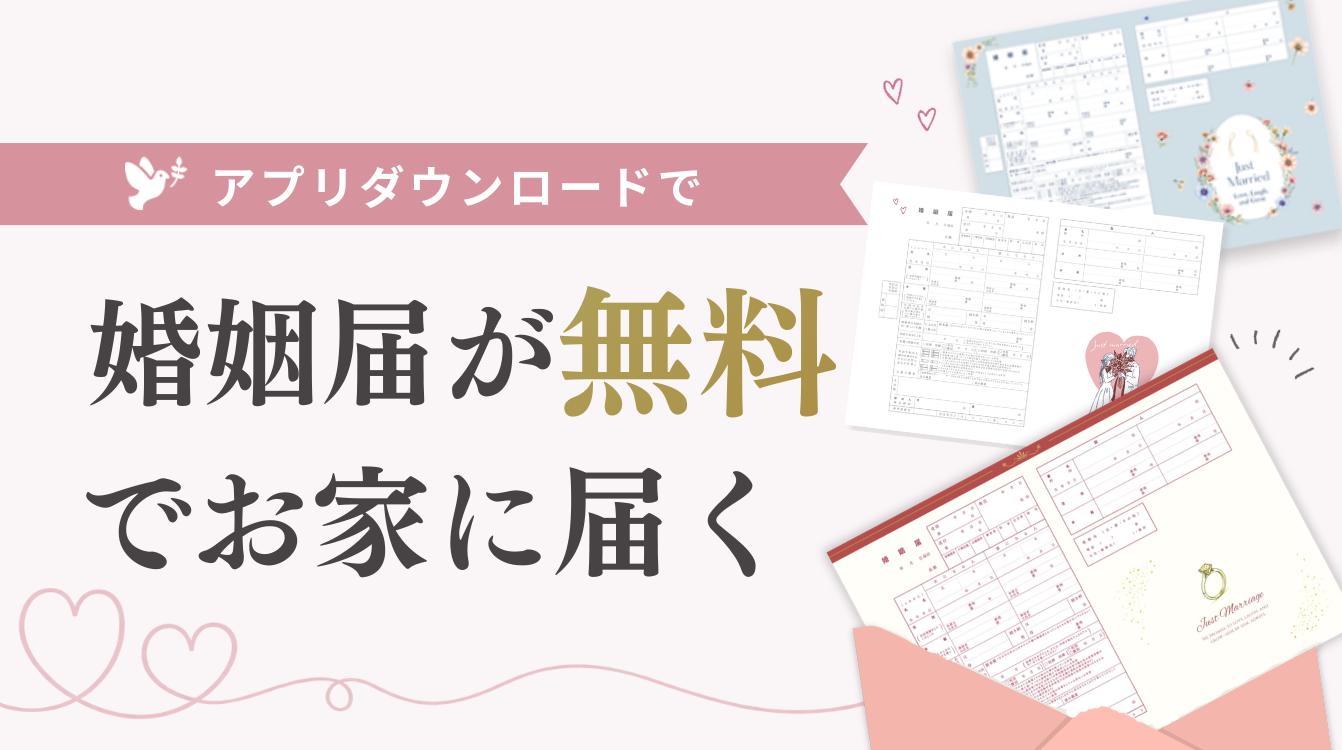
そんなデメリットを解決してくれるのが、ウェディングニュースのの「おうちに届く婚姻届」です!
アプリから好きなデザインを選ぶだけで、上質紙にキレイに印刷された婚姻届が無料でおうちに届きます◎
書き方ガイド付きで、書き間違えの心配もありません♡
コンビニ印刷だと「余白が気になる」「紙が薄い」と感じた方は、ぜひチェックしてみてくださいね。
おうちに届く婚姻届をゲットする
婚姻届のコンビニ印刷に必要なもの一覧
 画像提供:@0404_wd_
婚姻届をコンビニで印刷する場合、必要なものをチェックしておきましょう!
事前に準備しておいて方がいいアイテムもあるので、あらかじめ確認しておくと安心です♪
婚姻届のコンビニ印刷に必要なものは?
・婚姻届のPDFデータ
・印刷料金(現金またはキャッシュレス)
・対応アプリ(コンビニによって異なる)
婚姻届をコンビニ印刷する際は、スマートフォンと対応アプリが必要です。
対応アプリはコンビニによって異なるため、使いやすいコンビニに合わせてダウンロードしておきましょう!
また、婚姻届のPDFデータも事前に準備が必要です。気に入ったデザインの婚姻届を用意したら、PDF形式でアプリにダウンロードしましょう。
【無料アプリ別】対応コンビニと料金比較
| アプリ | 対応コンビニ | 会員登録 | 有効期限 | A3の料金 | LINE |
| netprint | セブンイレブン | 必要 | ファイル登録日の 30日後の23:59まで | カラー:100円 白黒:20円 | あり |
| かんたんnetprint | セブンイレブン | 不要 | ファイル登録日の 翌日の23:59まで | カラー:100円 白黒:20円 | なし |
| canva | セブンイレブン | 不要 | ファイル登録日の 1週間後まで | カラー:100円 白黒:20円 | なし |
| ネットワークプリント | ローソン ファミリーマート | 必要 | 最大30日間 | カラー:100円 白黒:20円 | あり |
| PrintSmash | ローソン ファミリーマート | 不要 | ※なし | カラー:80円 白黒:20円 | なし |
※横にスクロールできます
コンビニ印刷はお店によって料金や仕様が異なります。
中にはLINE経由でスピーディーに印刷できるお店もあり、会員登録不要なので、事前の準備を省きたい方におすすめです◎
ただし、LINE経由だと有効期限が短くなる場合もあるので注意が必要です。事前にしっかりと準備したい方は、アプリ版を利用しましょう!
あなたに合ったアプリの選び方
比較表を見て「結局どれがいいの?」と迷った方は、以下から自分に合ったアプリを1つ選んでみてください♡
・セブンイレブンが近い人
①LINEで完結したい・今すぐ印刷したい
→ LINEでnetprint(会員登録不要・有効期限:翌日まで)
②事前に準備したい・有効期限が長い方がいい
→ netprint(会員登録必要・有効期限:30日間)
③会員登録したくない・アプリでもOK
→ かんたんnetprint(会員登録不要・有効期限:翌日まで)
→ canva(会員登録不要・有効期限:翌日まで)
・ファミリーマート・ローソンが近い人
①LINEで完結したい・事前準備したい
→ LINEでネットワークプリント(会員登録必要・有効期限:最大30日間)
②最安で印刷したい
→ PrintSmash(会員登録不要・コピー機の近くでWi-Fi接続)
コンビニ印刷で受理されるための注意点4つ
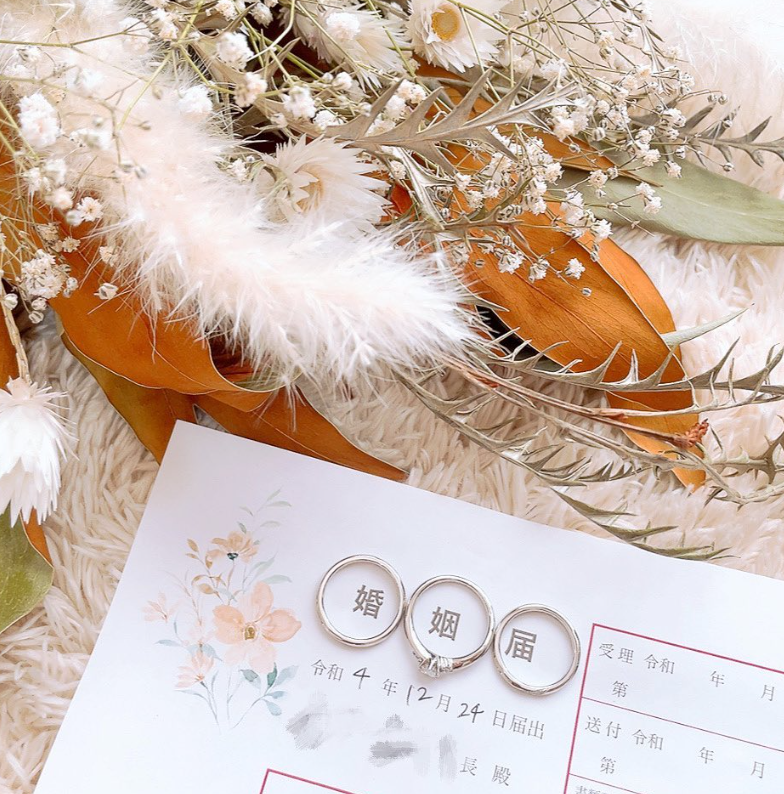 画像提供:@mk.wd__24
「コンビニ印刷だと婚姻届が受理されないのでは…?」と不安に思う方もいるかもしれません。
安心してください!コンビニで印刷した婚姻届でも、きちんと受理されます◎
ただし、いくつか注意点があります。
以下の4つのポイントを守って印刷すれば、問題なく受理されますよ♡
①【最重要】A3サイズで印刷する
最も重要なのが、A3サイズ(297mm×420mm)で印刷することです。婚姻届は法律でA3サイズと決められています。A4やB4など、異なるサイズでは受理されません。
また、A4サイズを2枚貼り合わせてA3にすることもNGです。必ずコピー機で「A3」を選択してください。
万が一設定を間違えて印刷してしまった場合は、必ず印刷をし直して正しいサイズで出力しましょう。
②光沢紙やコーティング加工紙はNG・普通紙でOK
婚姻届は、光沢紙やコーティング加工紙での提出はNGです。インクがにじんだり、文字が消えやすかったりするためです。
コンビニにセットされている普通紙で印刷すればOK◎
「紙が薄くてペラペラだけど大丈夫?」と不安になるかもしれませんが、役所ではコンビニの普通紙でも問題なく受理されます。
ただし、「せっかくの婚姻届なのに安っぽく見える…」と感じる方もいますよね。
上質紙で印刷したい場合は、以下の方法があります。
・料金:A3カラー100〜300円程度
・紙質:上質紙を指定できる
・色味の調整も可能
②おうちに届く婚姻届を利用
・上質紙でキレイに印刷された状態で届く
・書き方ガイド付きで書き間違え防止
・予備も含めて2枚セット
・ウェディングニュースのアプリから無料で届く
③等倍(100%)で印刷する
婚姻届をコンビニで印刷する場合、縮小・拡大せず100%の等倍で印刷しましょう。
コピー機の「用紙に合わせる」という設定で印刷すると、サイズが変わってしまい受理されない可能性があります。
必ずコピー機で「等倍」または「100%」を選択してください。
④カラー・白黒どちらでもOK【設定に注意】
婚姻届はカラーでも白黒でも問題なく受理されます◎
デザイン婚姻届の場合、カラーで印刷したい方がほとんどだと思います。
ただし、印刷設定を間違えて白黒にしてしまうことがあるので注意しましょう。
失敗が心配な方は、まずは白黒(20円)で印刷して、サイズや余白を確認してからカラー(100円)で印刷するのもおすすめです♡
失敗して何度も印刷し直すより、確実で安心ですよ。
【無料アプリ別】婚姻届の印刷方法は?やり方を徹底解説
画像提供:@ruka827_
婚姻届をコンビニで印刷するには、アプリやLIINEが必要です。
ここからは、アプリ別に具体的な印刷方法を画像付きで解説します!
自分が使うアプリの手順を確認してくださいね◎
・iPhone → 「ファイル」アプリを開く
・Android → 「ダウンロード」フォルダを確認
※画面・アイコン・操作方法は、端末やアプリのバージョンにより異なる場合があります。
LINEネットプリント(セブンイレブン)
LINEネットプリントは、普段使っているLINEから婚姻届を印刷できるアプリです。
会員登録不要で、アプリのダウンロードも不要!
LINEを友達追加するだけで使えるので、とても手軽ですよ◎
友達登録〜PDFの登録方法
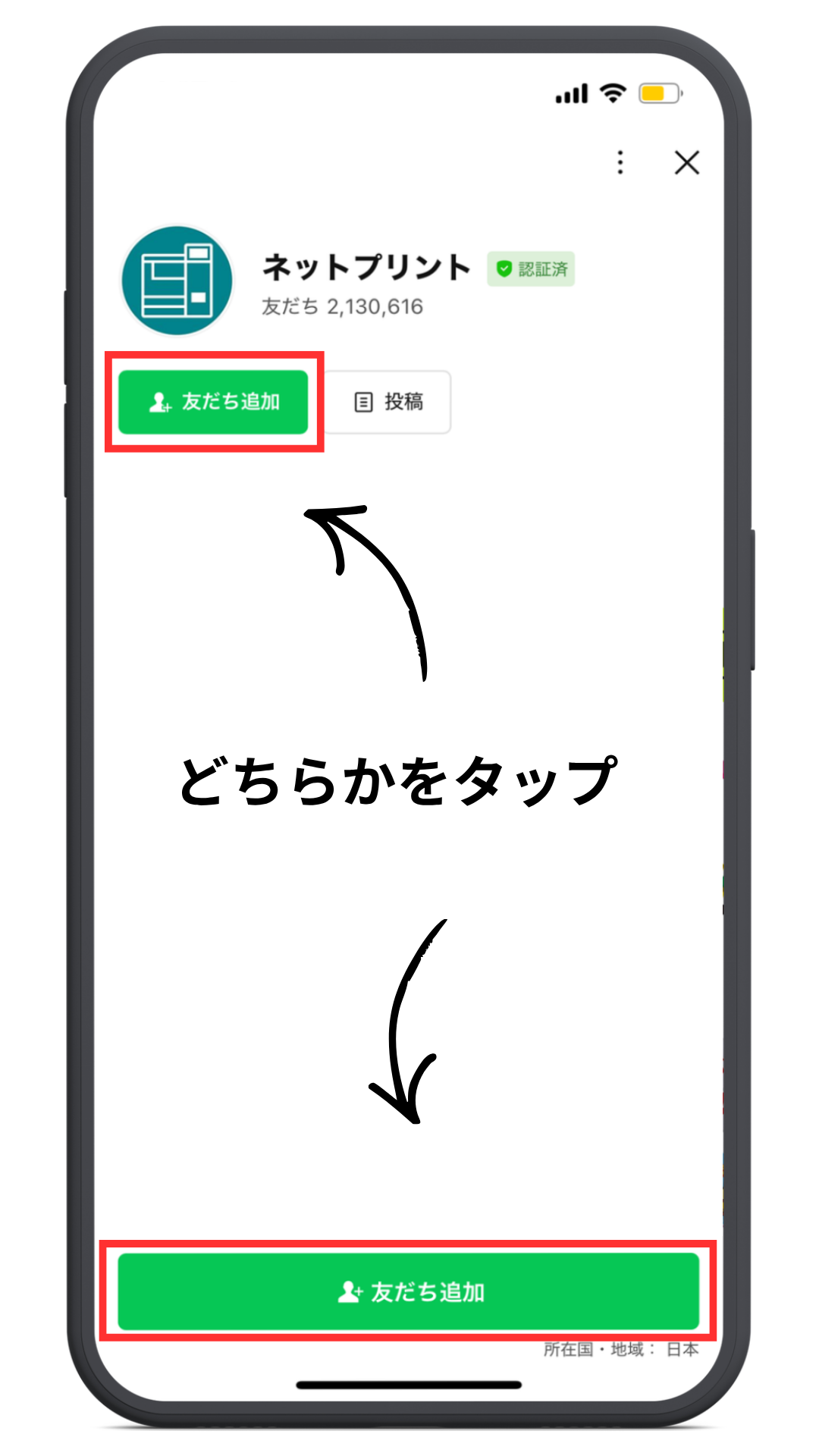
1:LINEで「ネットプリント」を検索して友達追加
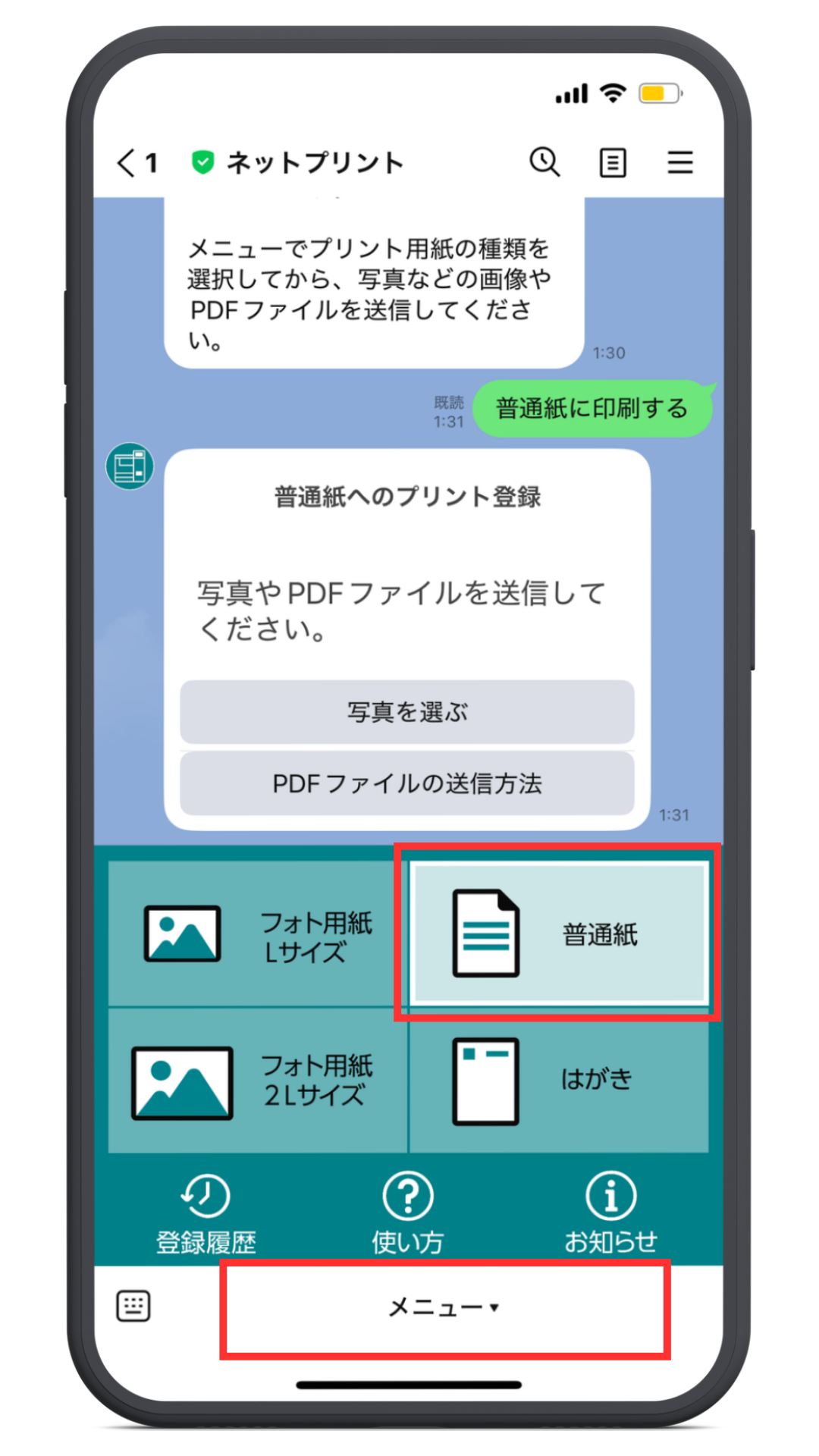
2:画面下のメニューから「規約を読んで同意する」をタップ
3:画面下のメニューから「普通紙」を選択
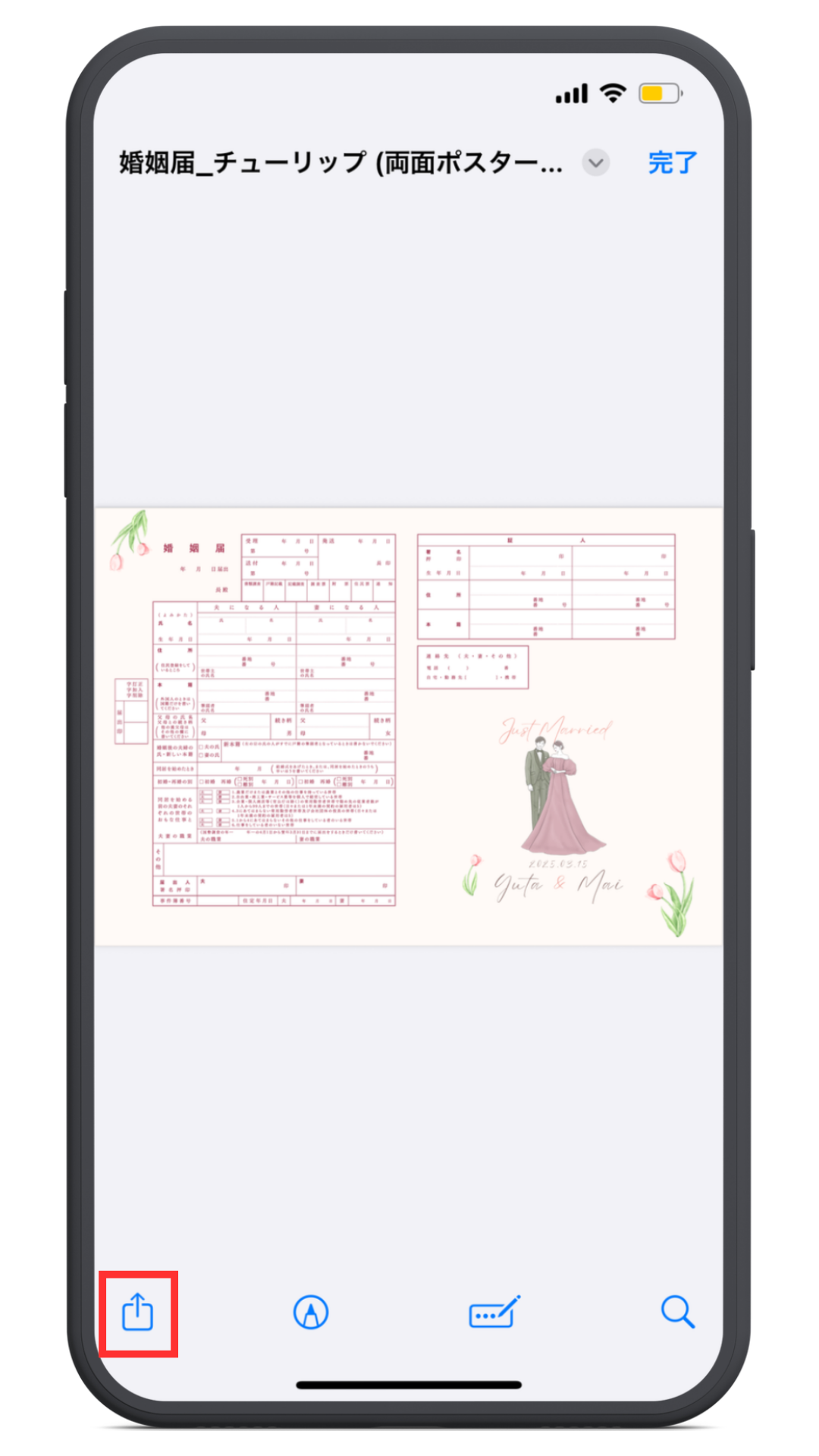
4:LINEアプリを一度閉じて、プリントしたいPDFファイルを開く
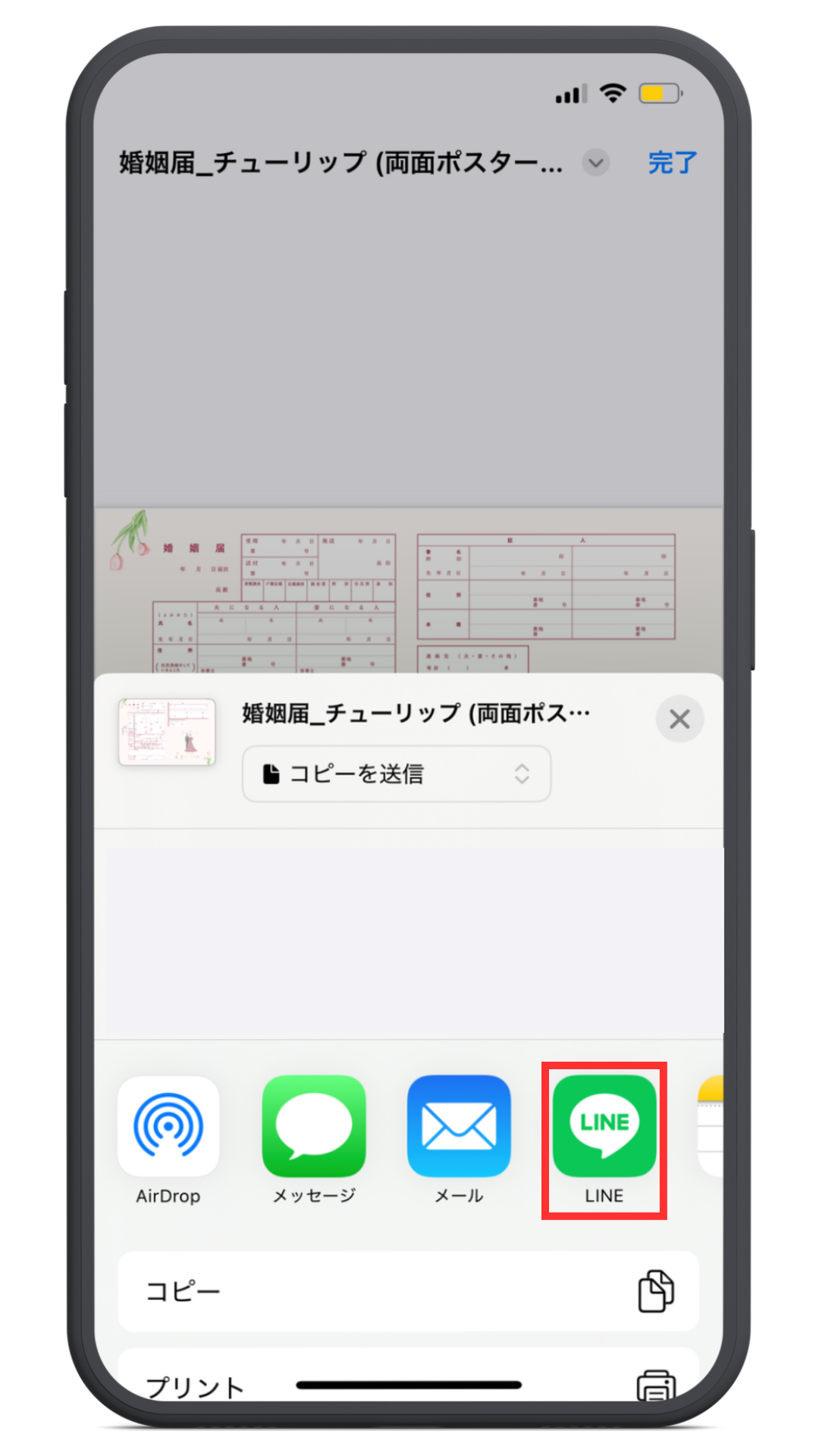
5:共有ボタンから「LINE」→「ネットプリント」を選択
6:受付を開始したメッセージが表示されます。
これで印刷したいPDFの登録が完了!
 |  |  |  | 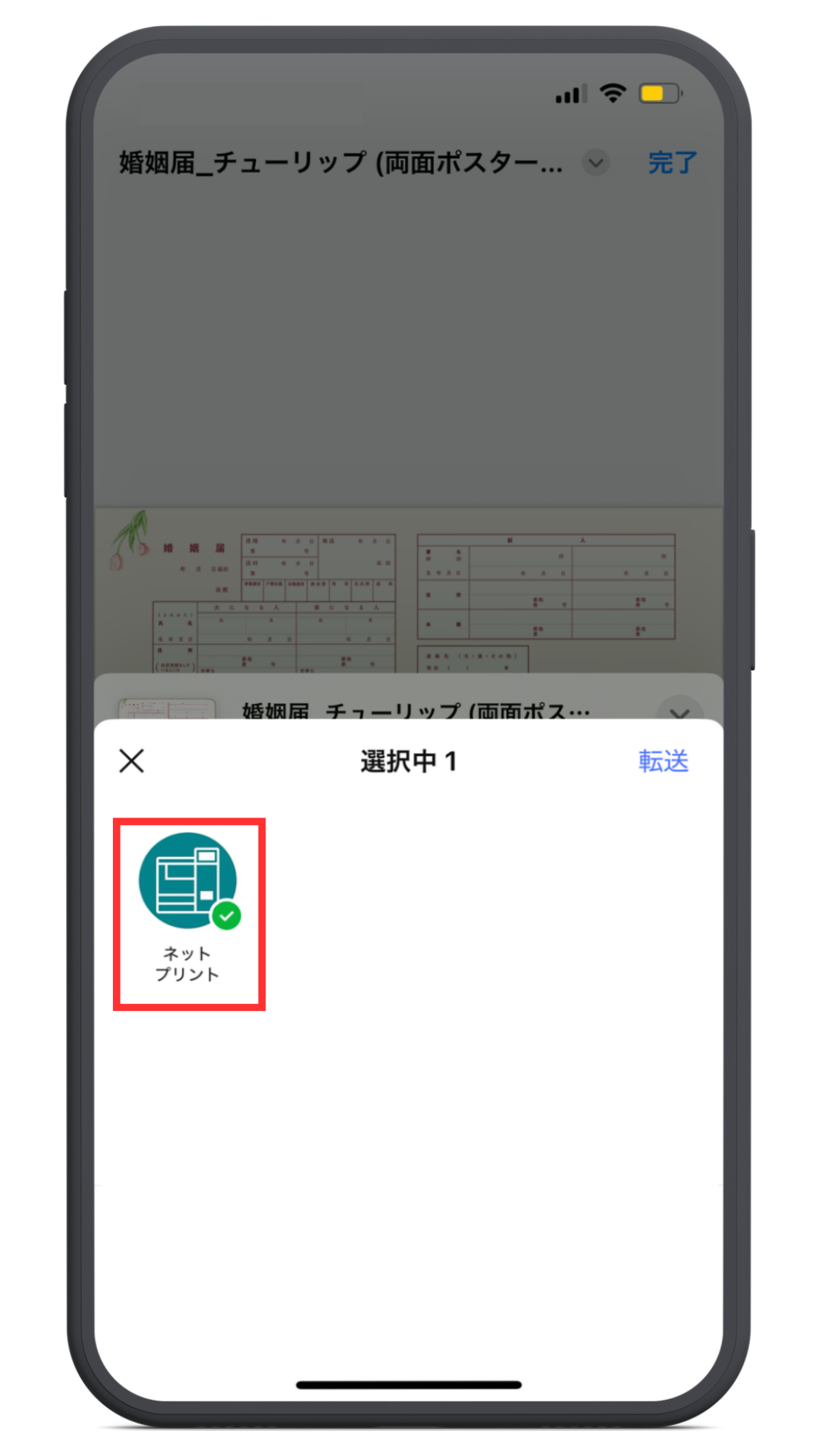 | 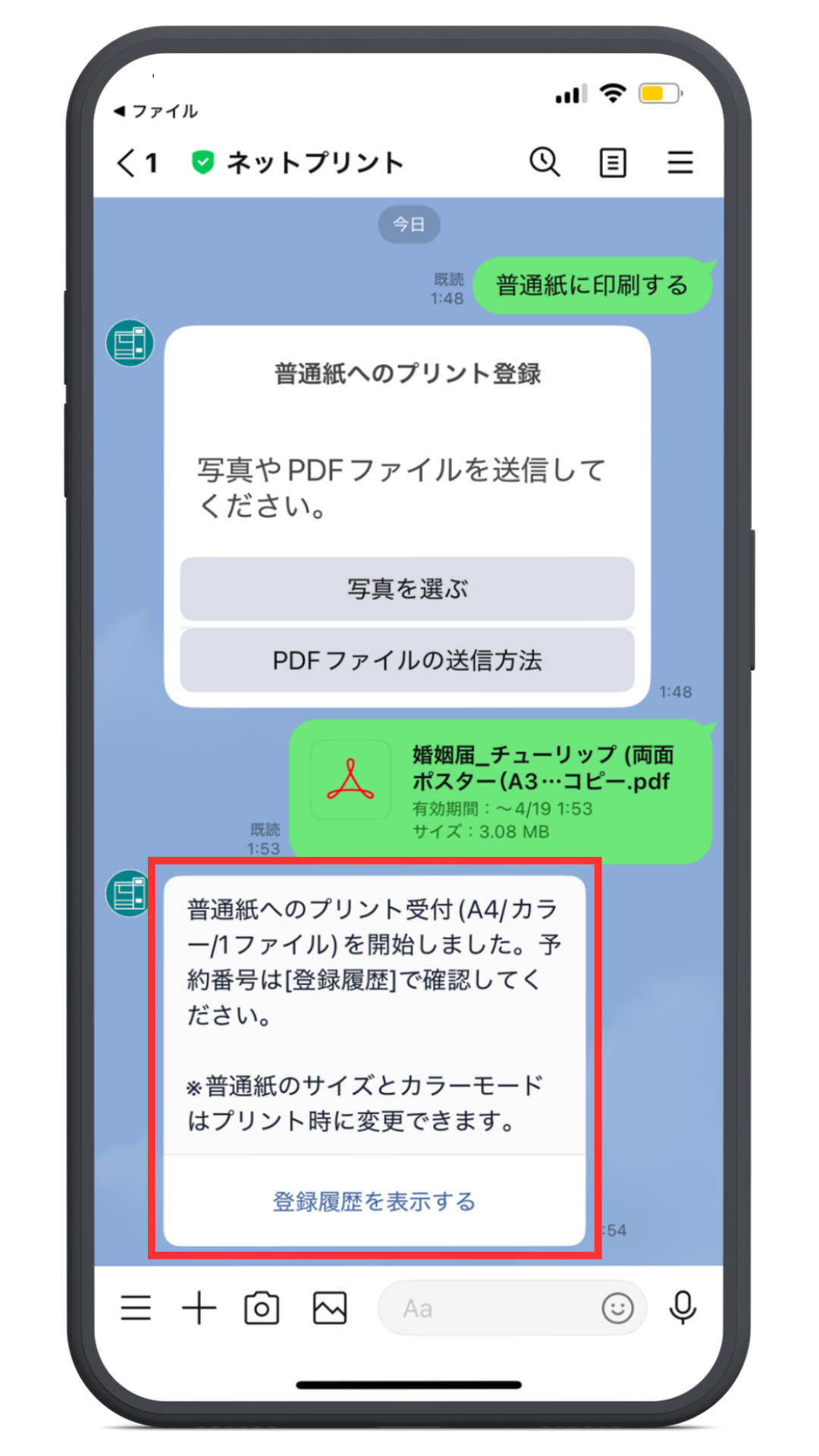 |
※登録の際は必ず「A4」となりますが、マルチコピー機でプリントするときに「A3」が選べます。
セブンイレブンでの印刷方法
1:セブンのマルチコピー機で「ネットプリント」を選択
2:予約番号を入力
3:用紙サイズ「A3」を選択・カラー or 白黒を選択
4:印刷内容を確認して印刷
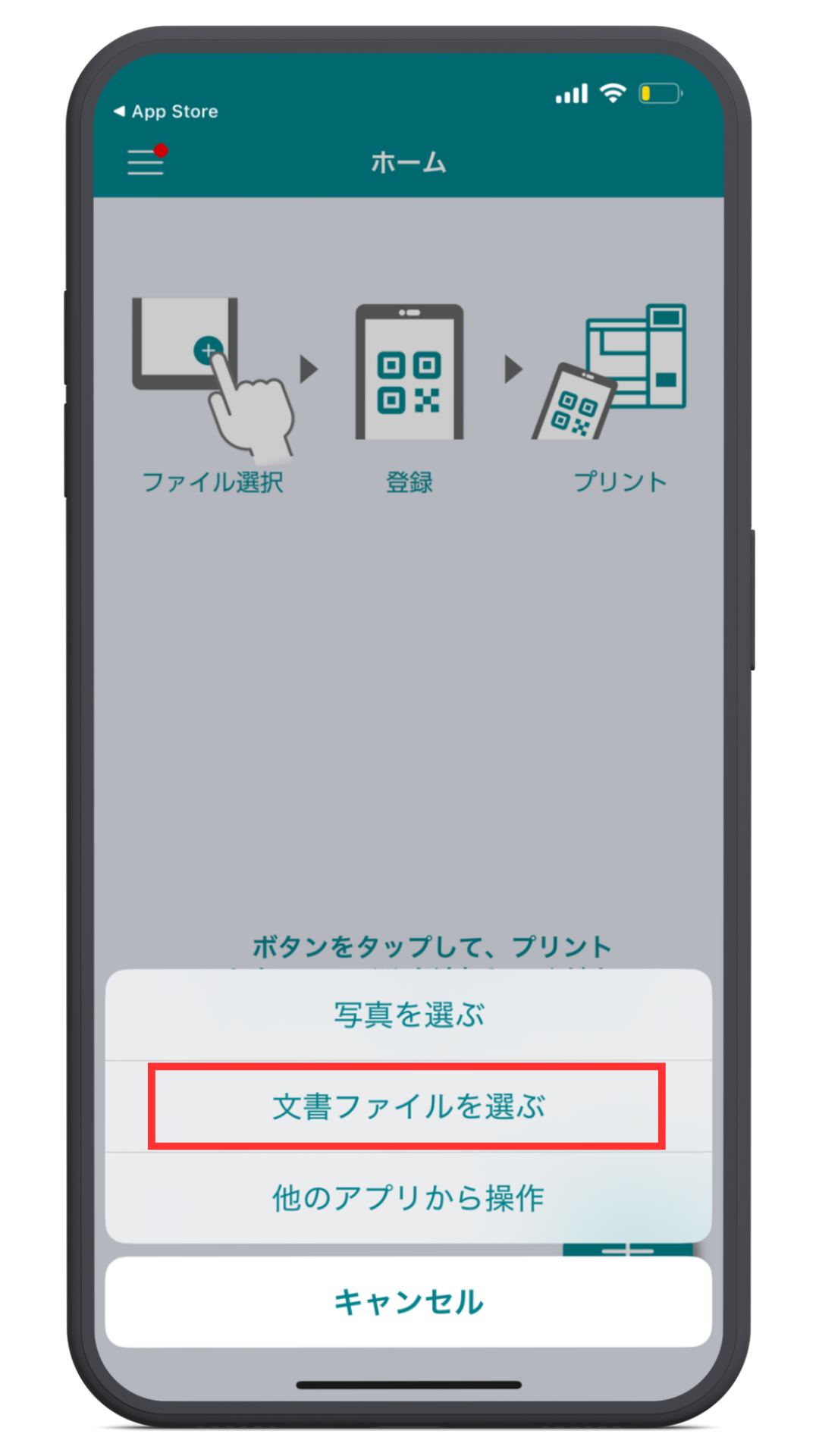
かんたんnetprint(セブンイレブン)
かんたんnetprintは、会員登録不要でシンプルに使えるアプリです。
アプリのダウンロードは必要ですが、操作がとても簡単!アプリを開いてPDFを選ぶだけで、すぐに印刷できますよ◎
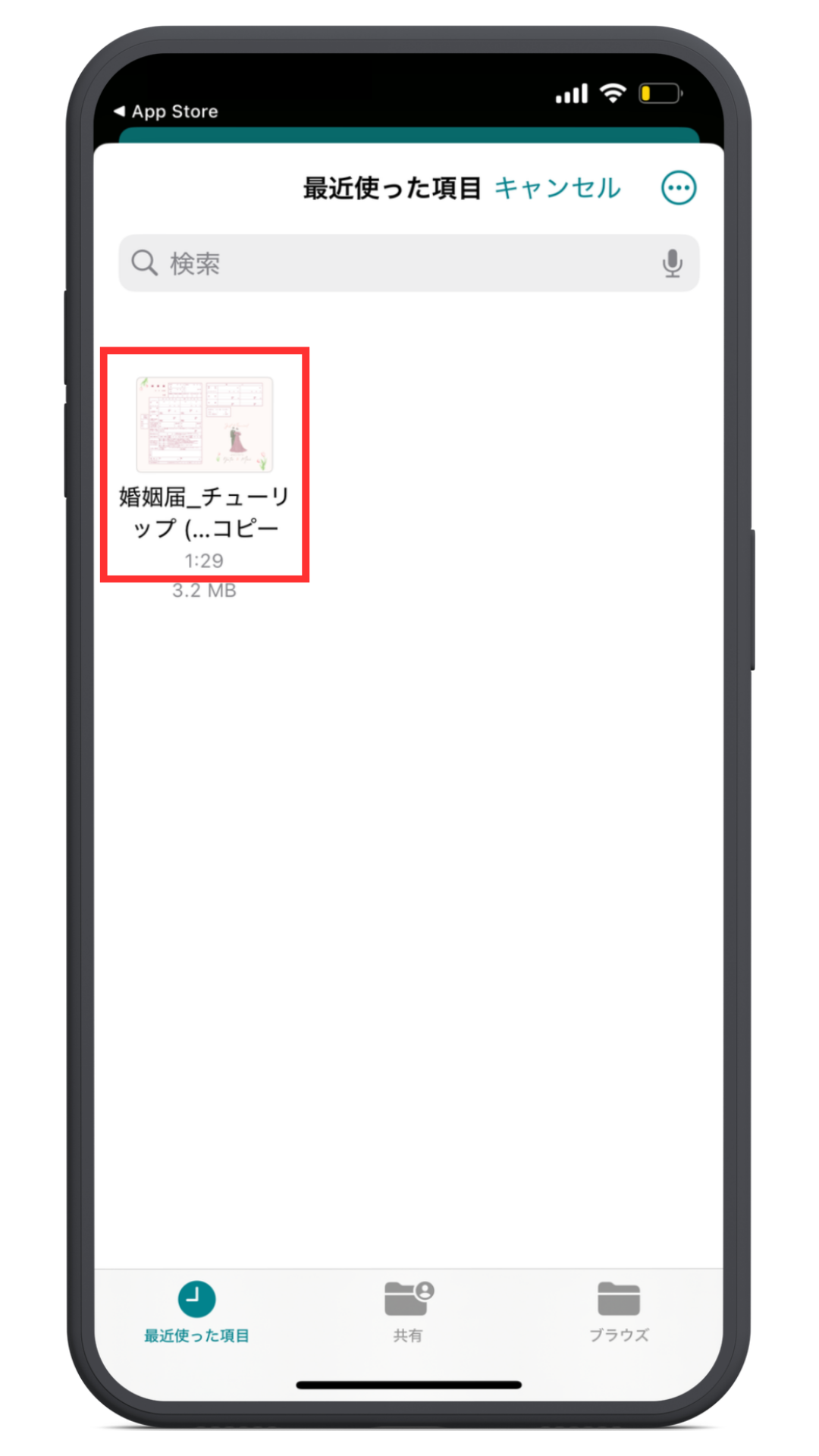
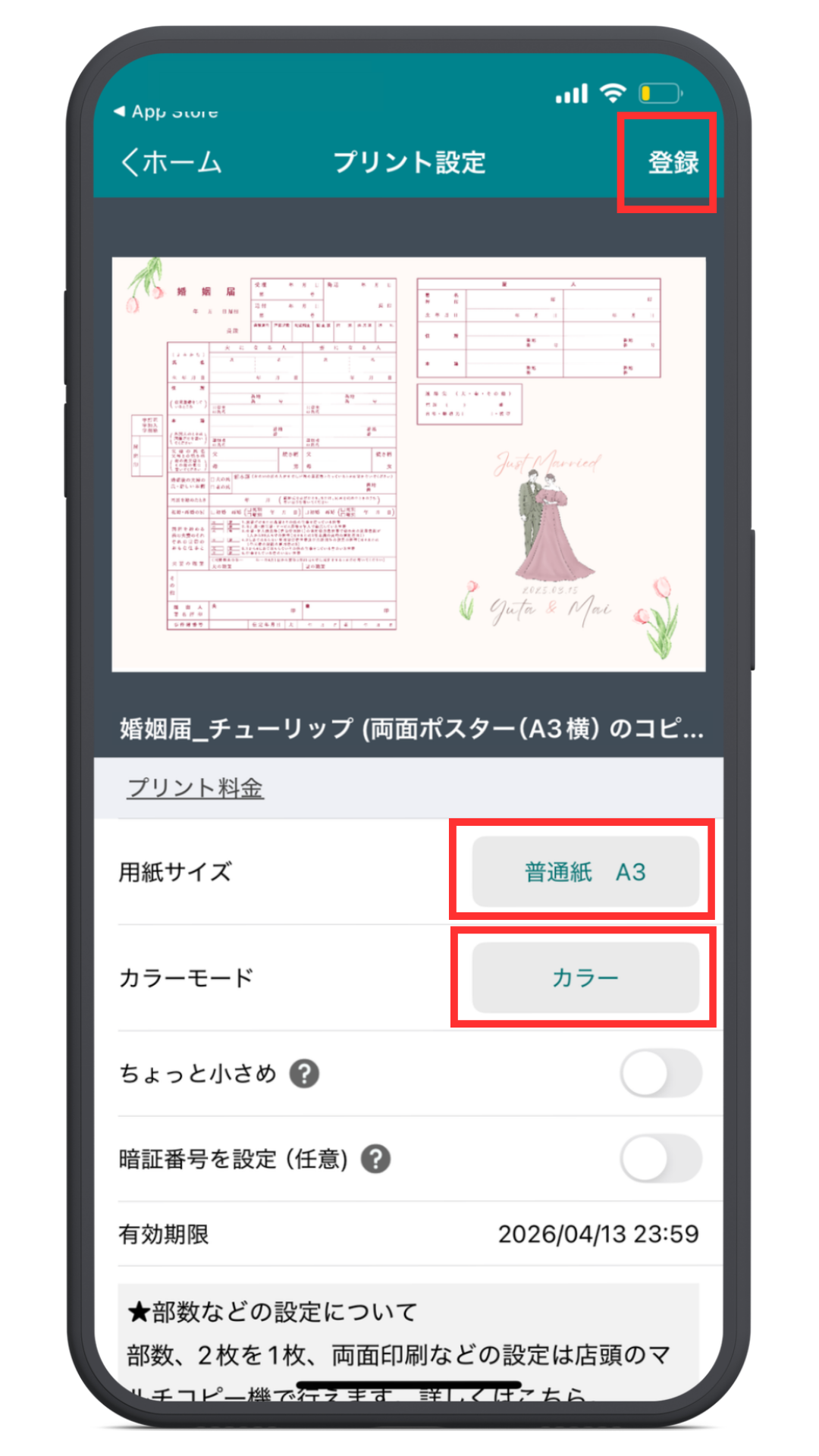
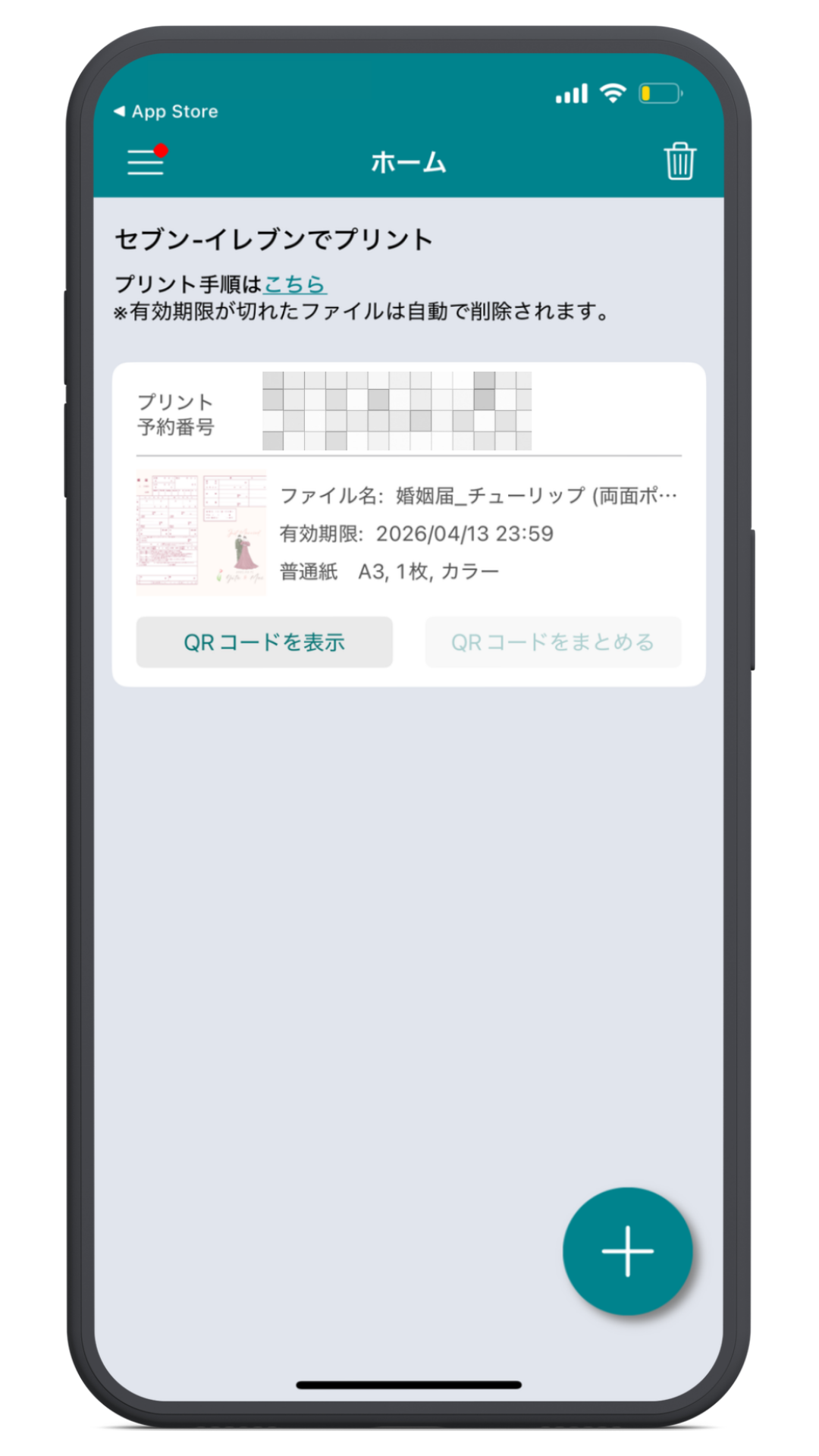
アプリダウンロード〜PDFの登録方法
1:「かんたんnetprint」をダウンロード
2:利用規約に同意し、右下の「+」をタップ
3:メニューから「文書ファイルを選ぶ」をタップ
4:プリントしたいPDFファイルを選択
5:用紙サイズ「A3」を選択、「カラー or 白黒」を選択
6:右上の「登録」をタップ
7:アップロードして予約番号を取得
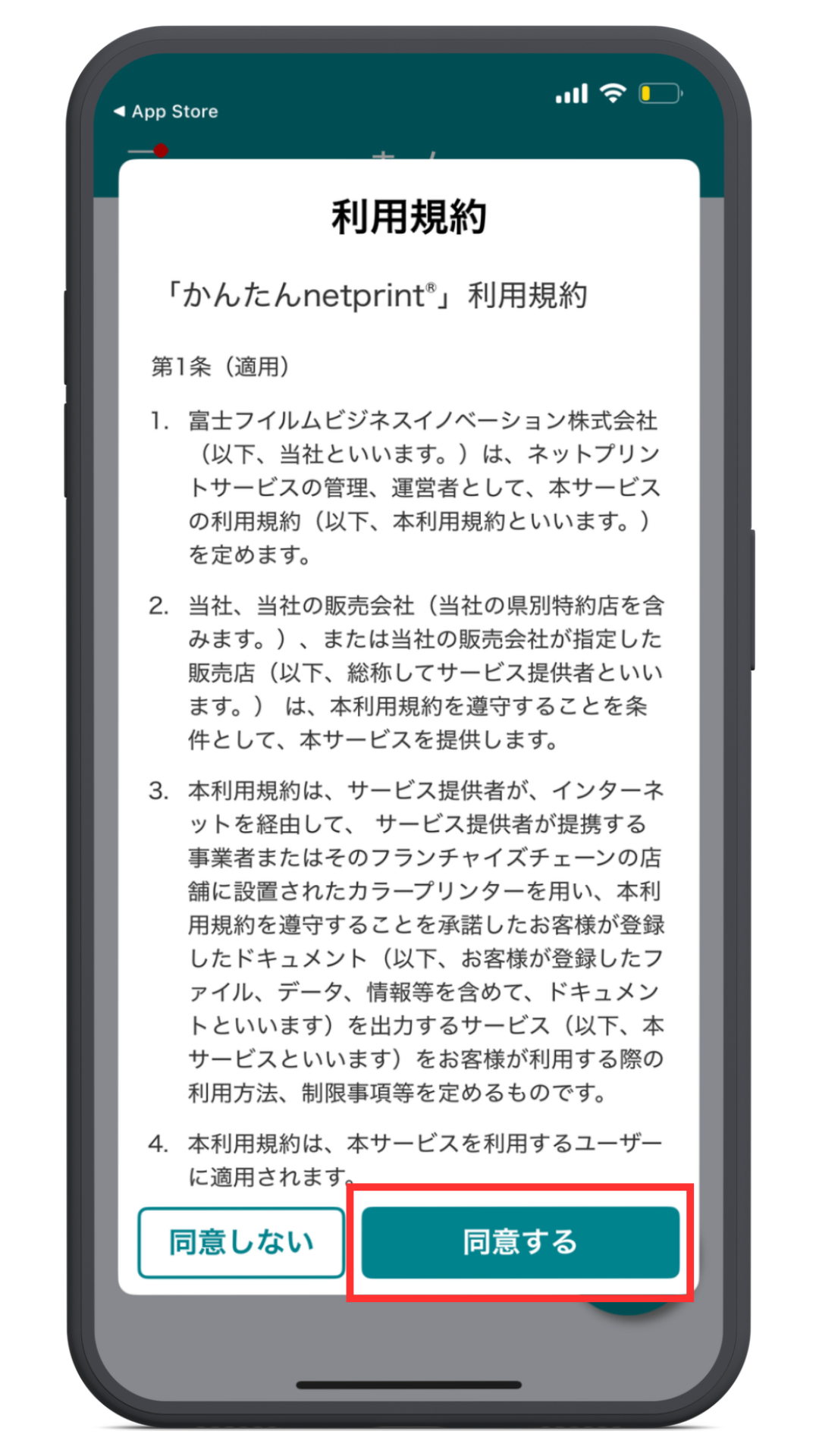 | 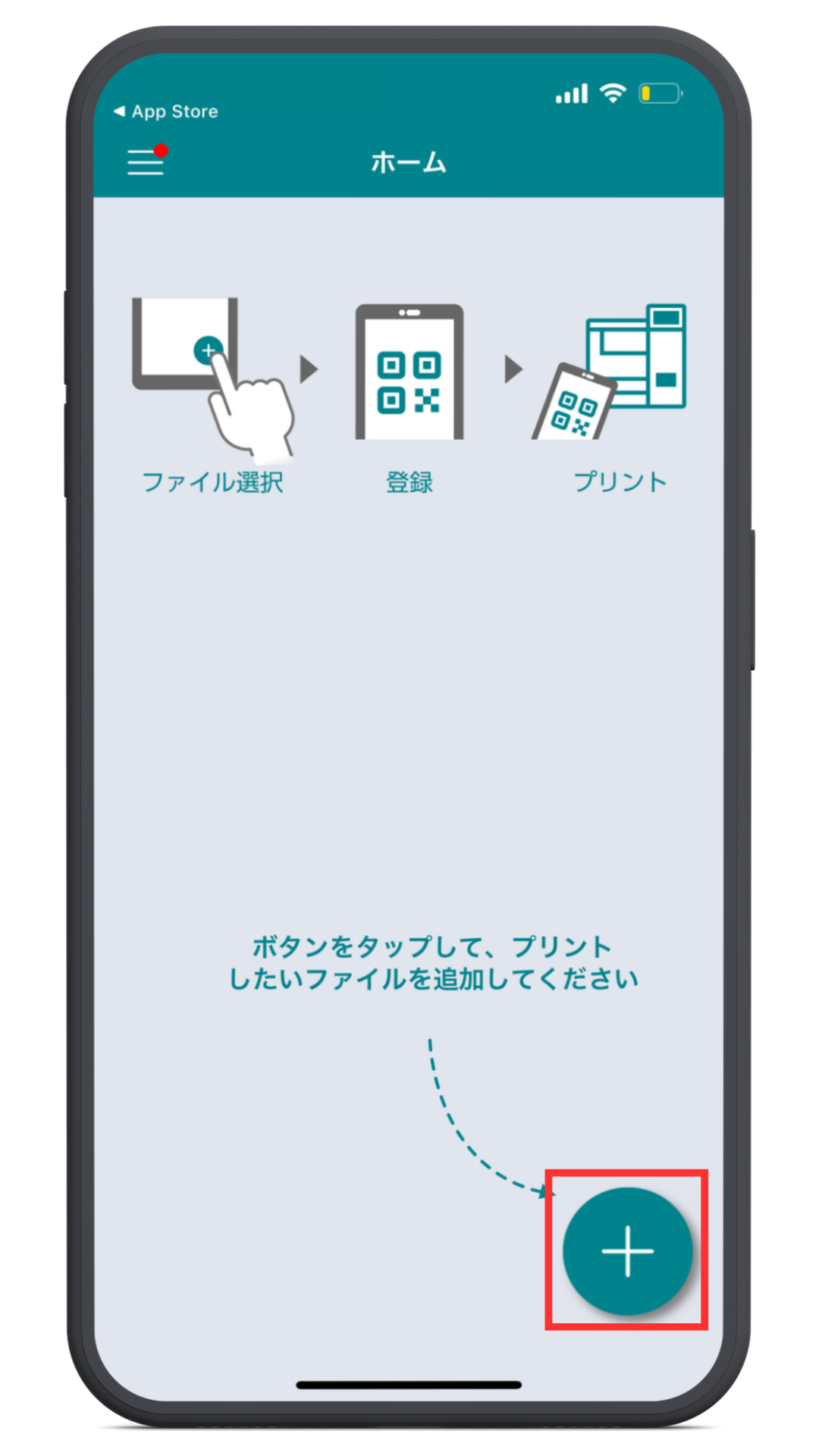 |  |  |  |  |
セブンイレブンでの印刷方法
1:セブンのマルチコピー機で「ネットプリント」を選択
2:予約番号を入力または、QRコードをかざす
3:印刷内容を確認して印刷
【iPhone】かんたんnetprintのアプリはこちら
【Android】かんたんnetprintのアプリはこちら
canva(セブンイレブン)
Canvaで婚姻届をダウンロードした方は、印刷専用のアプリは不要で、そのままセブンイレブンで印刷できます!
CanvaアプリやWEBサイトから直接印刷予約ができるので、PDFをダウンロードしたり、別のアプリに移したりする手間がありません◎
アプリダウンロード〜PDFの登録方法
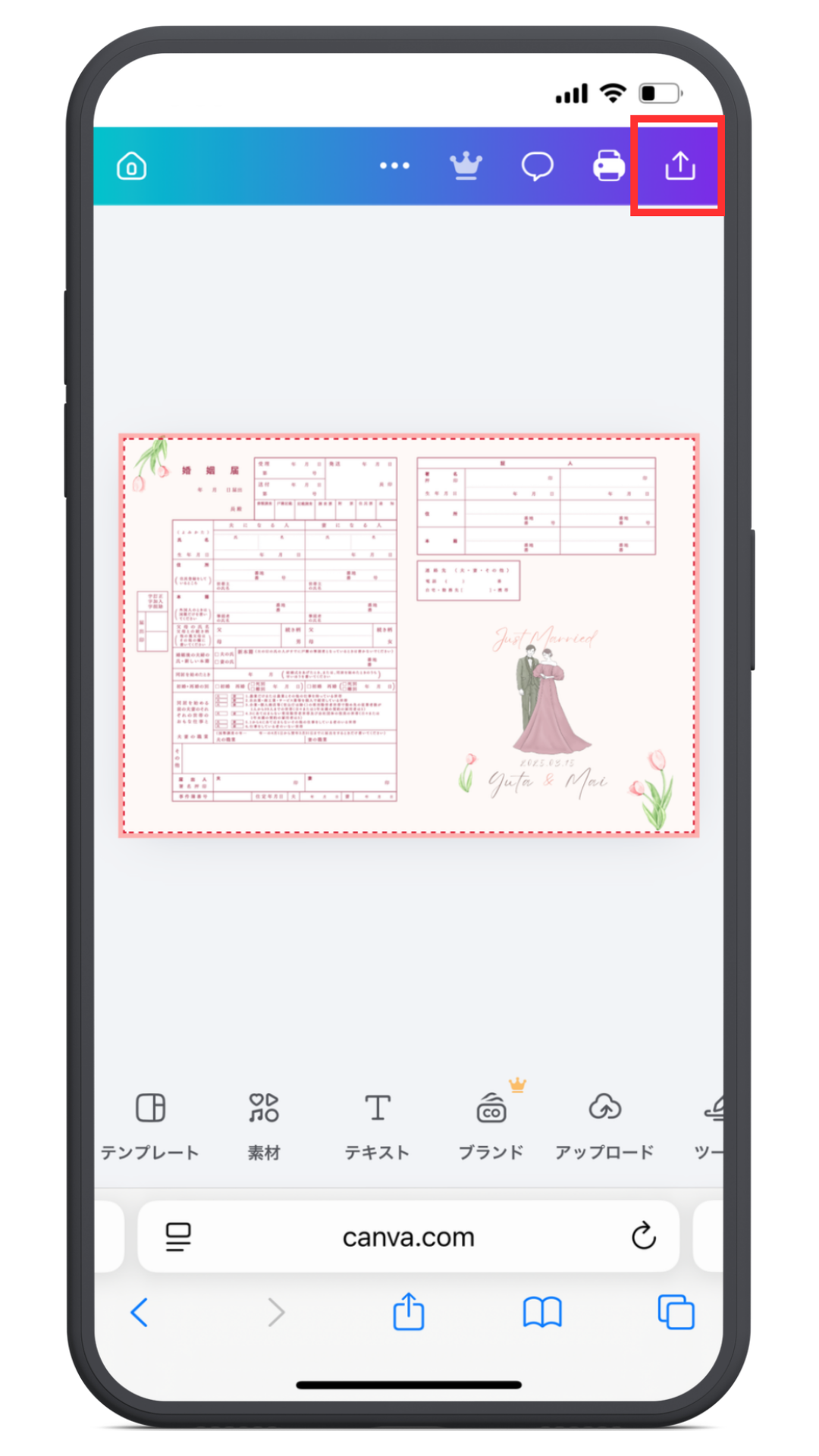
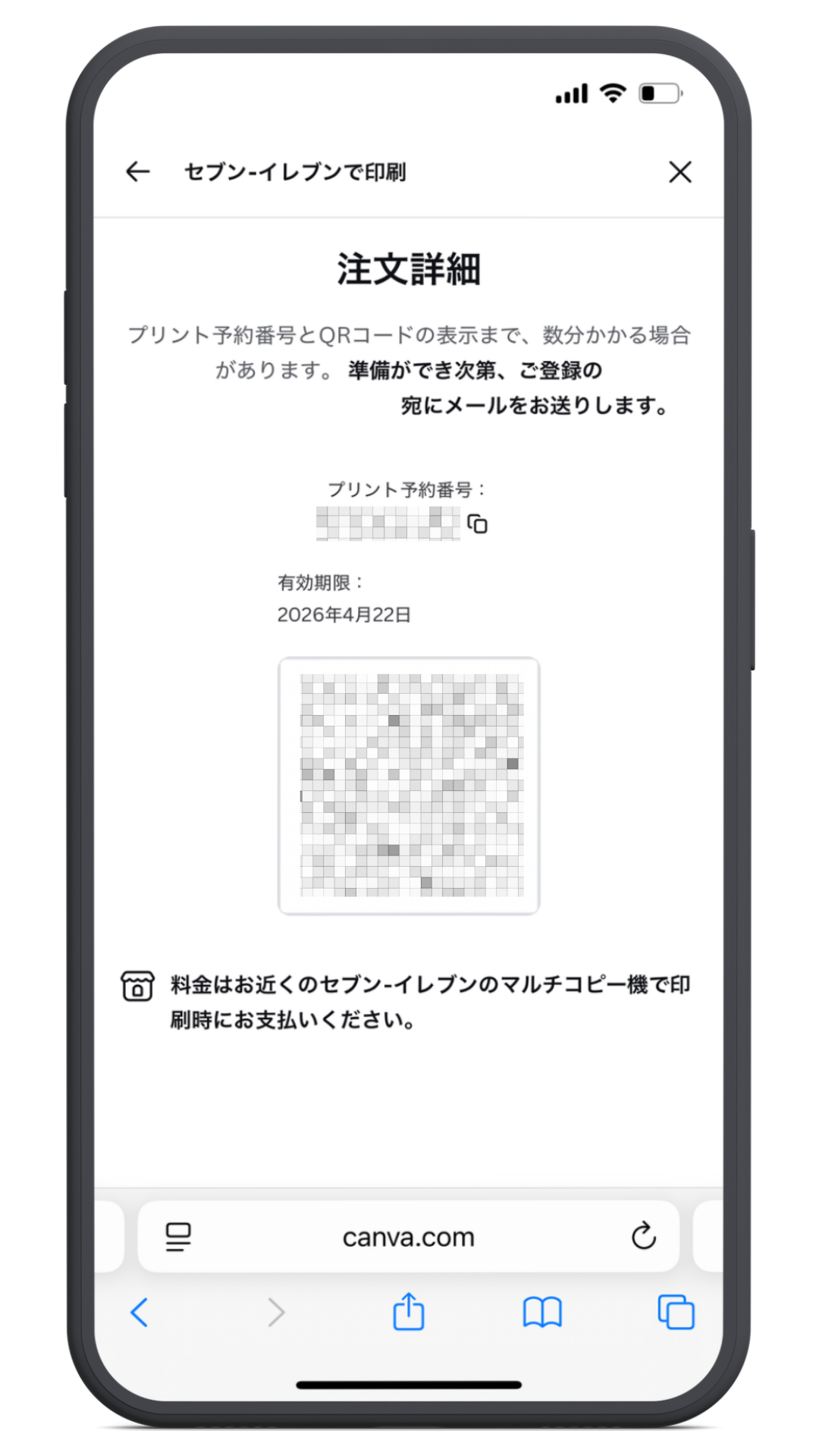
1:右上の矢印マークをタップ
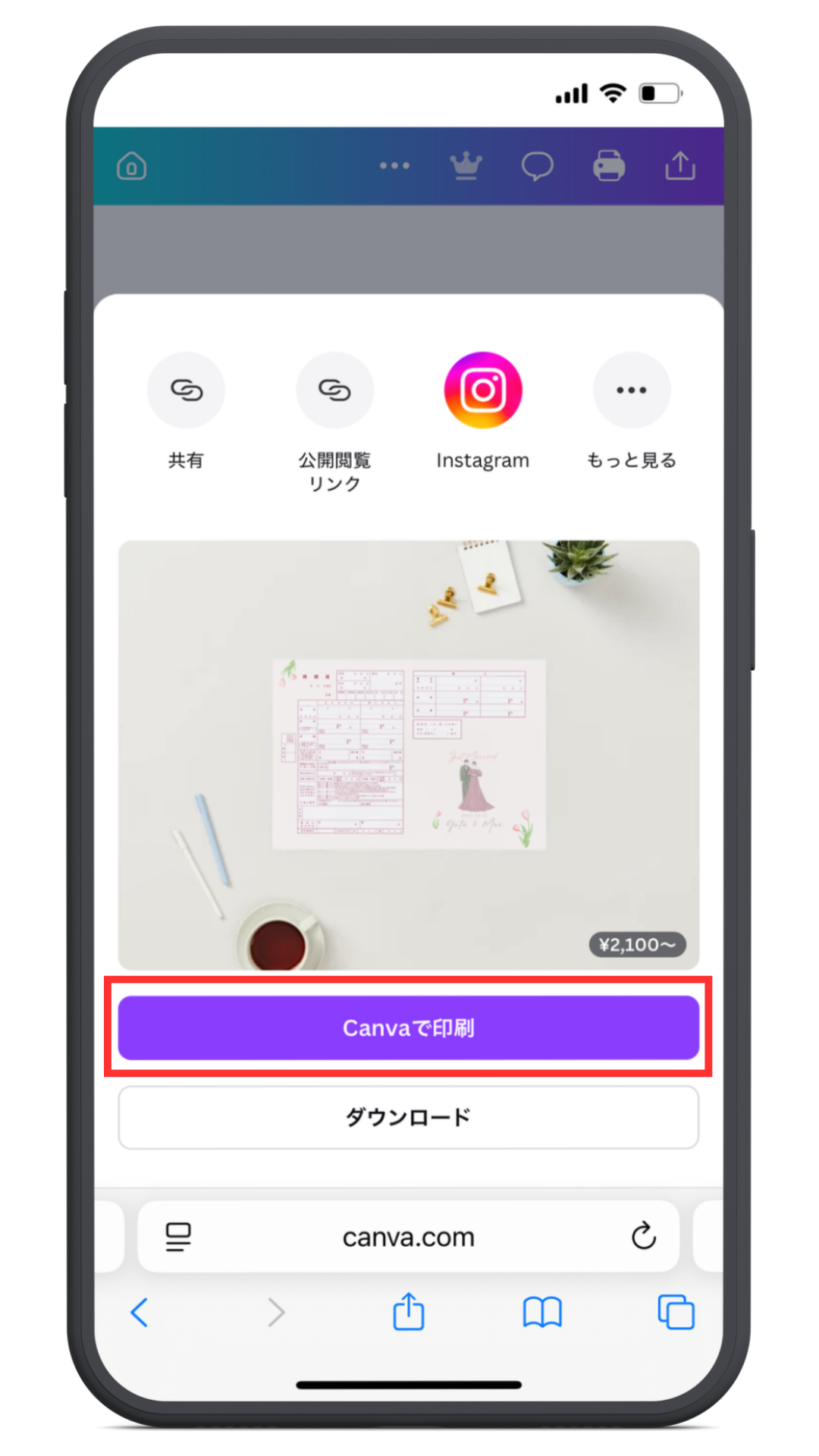
2:「canvaで印刷」をタップ
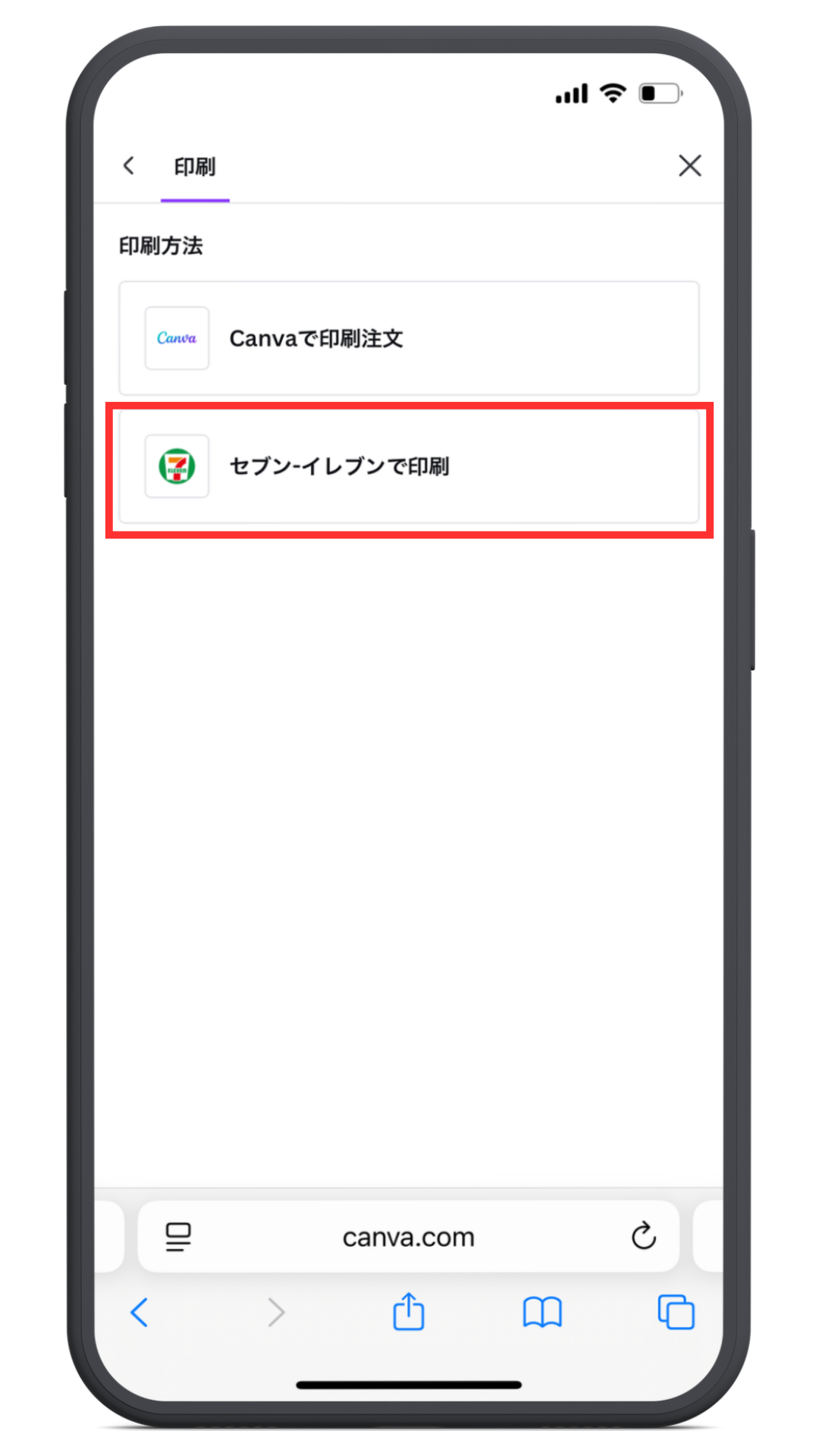
3:「セブン-イレブンで印刷」をタップ
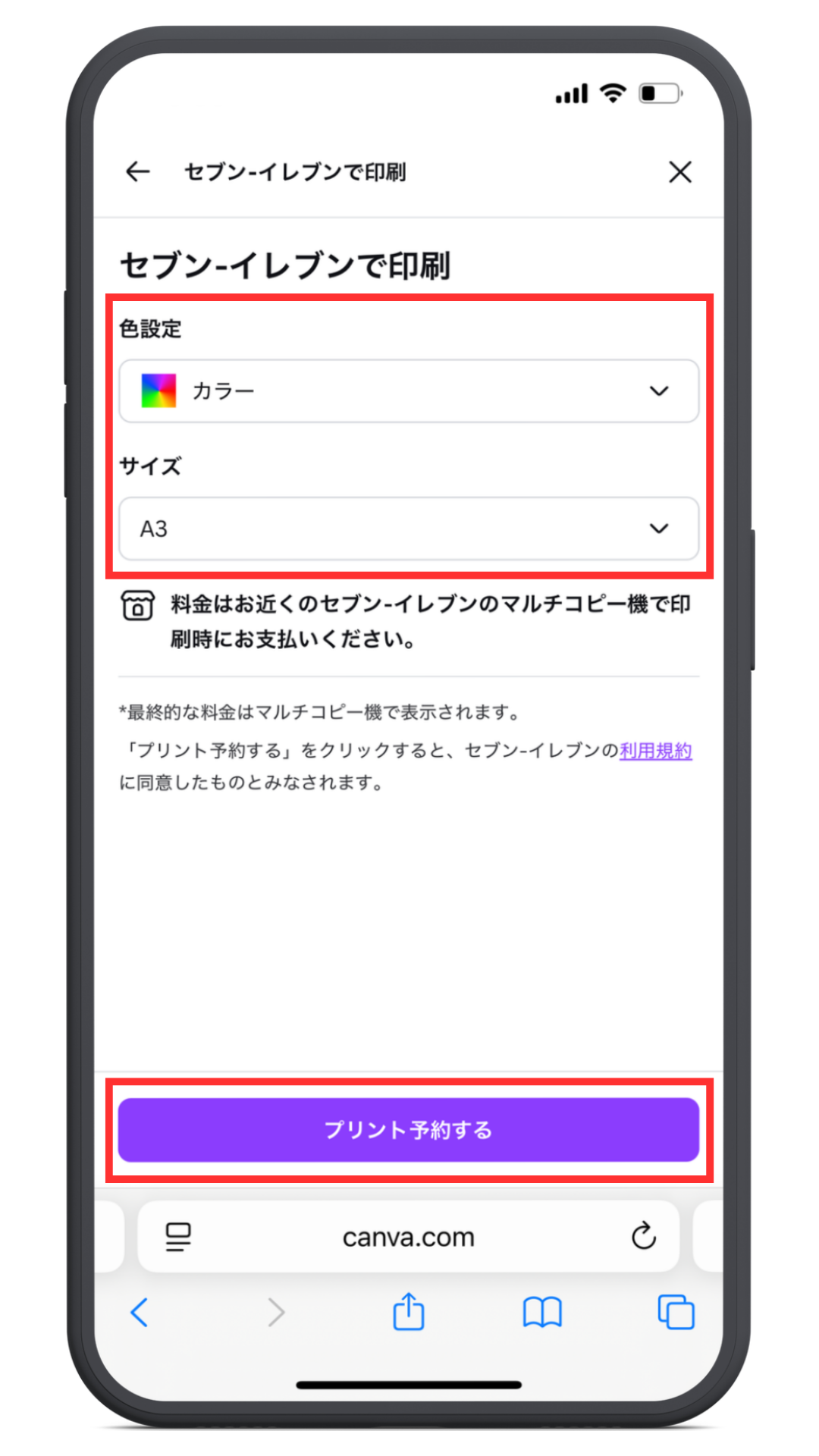
4:色設定を選択、「A3」を選択し、「プリント予約する」をタップ
5:予約番号とQRコードを取得
※準備ができたらcanvaに登録してあるメールアドレスに登録完了のメールが届きます
 |  |  |  |  |
セブンイレブンでの印刷方法
1:セブンのマルチコピー機で「ネットプリント」を選択
2:予約番号を入力
3:印刷内容を確認して印刷
【ブラウザ】無料会員登録はこちら
【iPhone】canvaのアプリはこちら
【Android】canvaのアプリはこちら
ネットワークプリント(ファミリーマート・ローソン)
ネットワークプリントは、保存期間が最大30日間と長いのが特徴です。
会員登録が必要ですが、事前にアップロードしておけば、好きなタイミングでコンビニに行って印刷できます◎
余裕を持って準備したい方におすすめです♪
アプリダウンロード〜PDFの登録方法
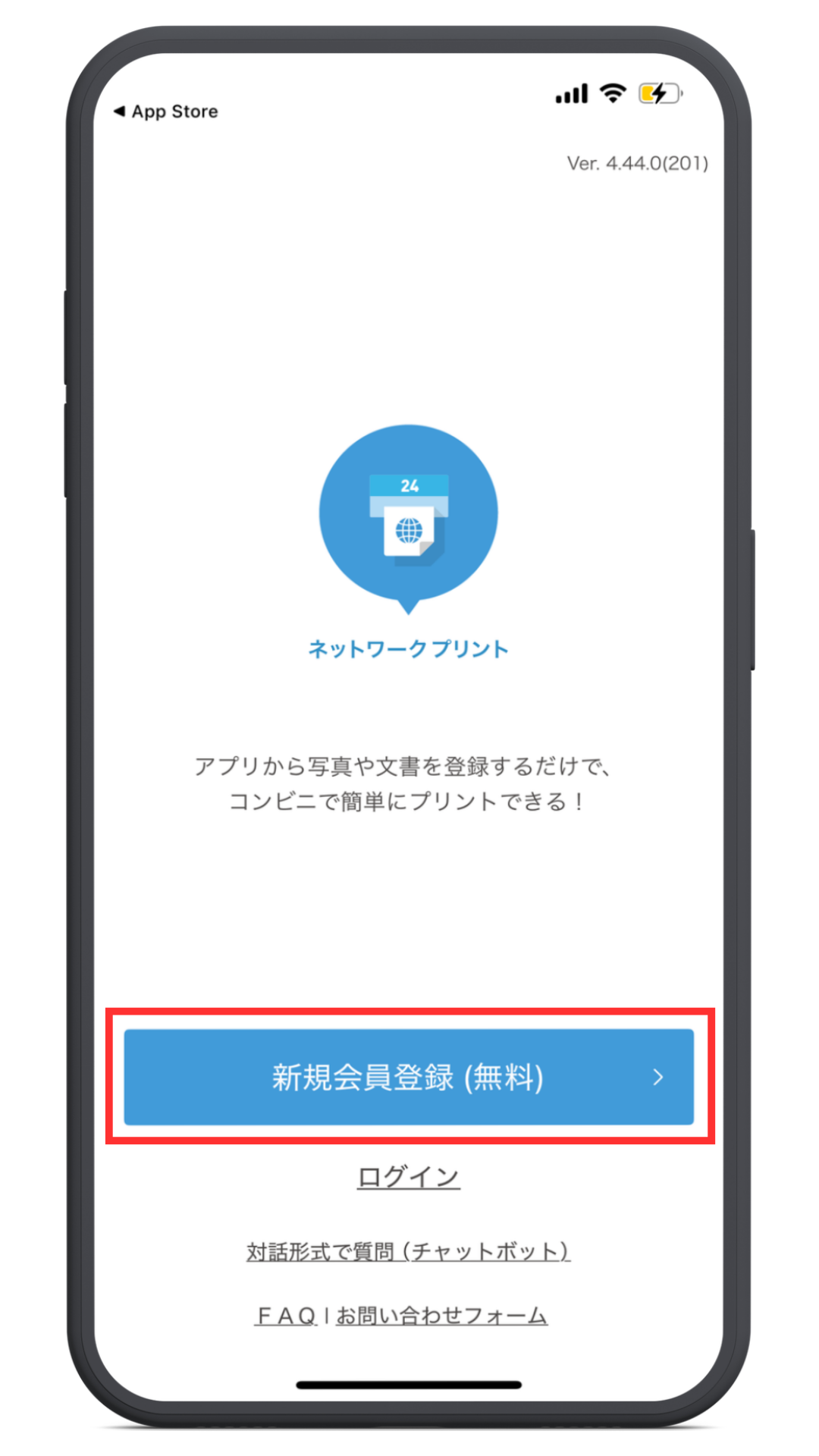
1:アプリ「ネットワークプリント」をダウンロード
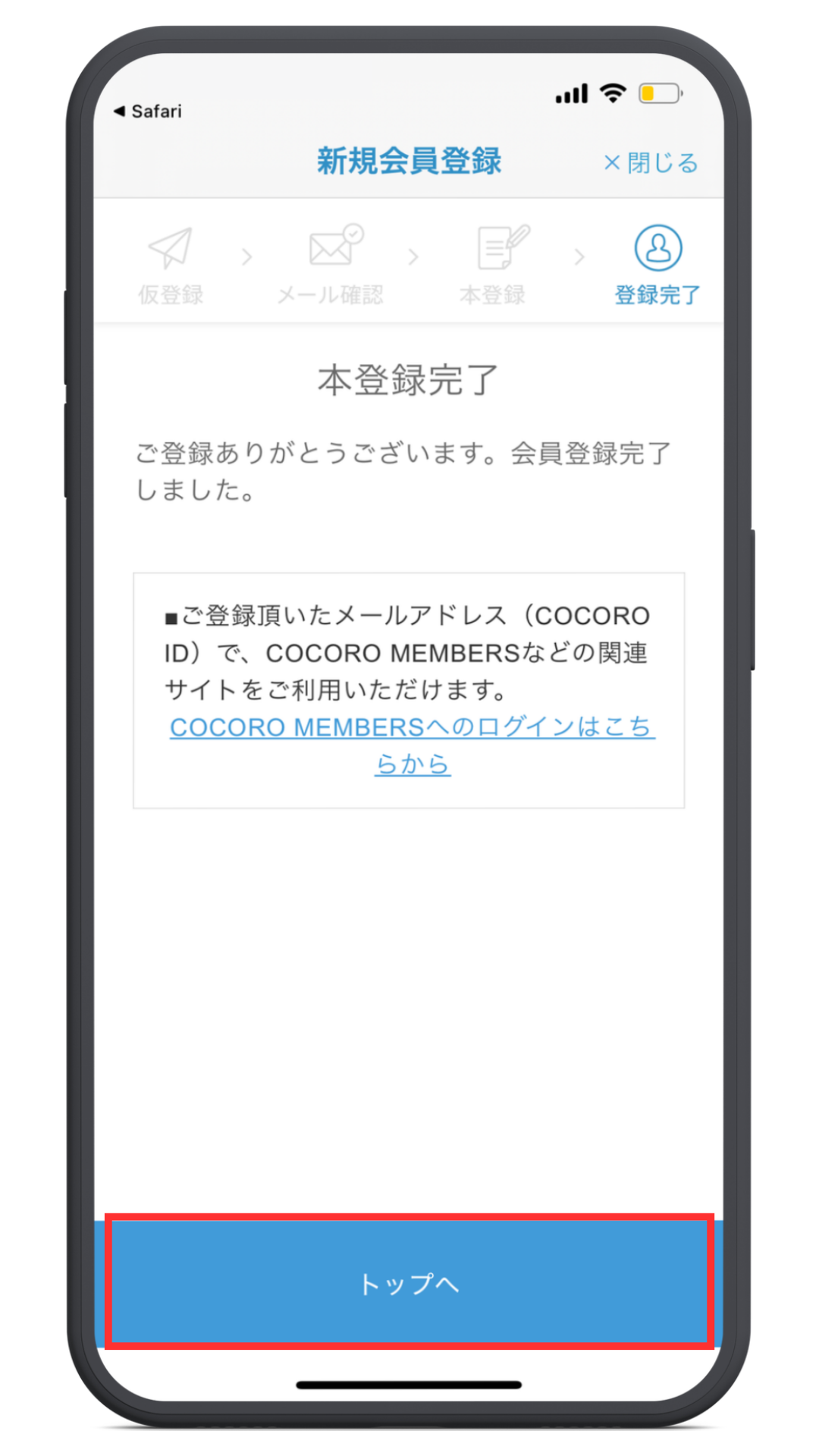
2:会員登録(無料)
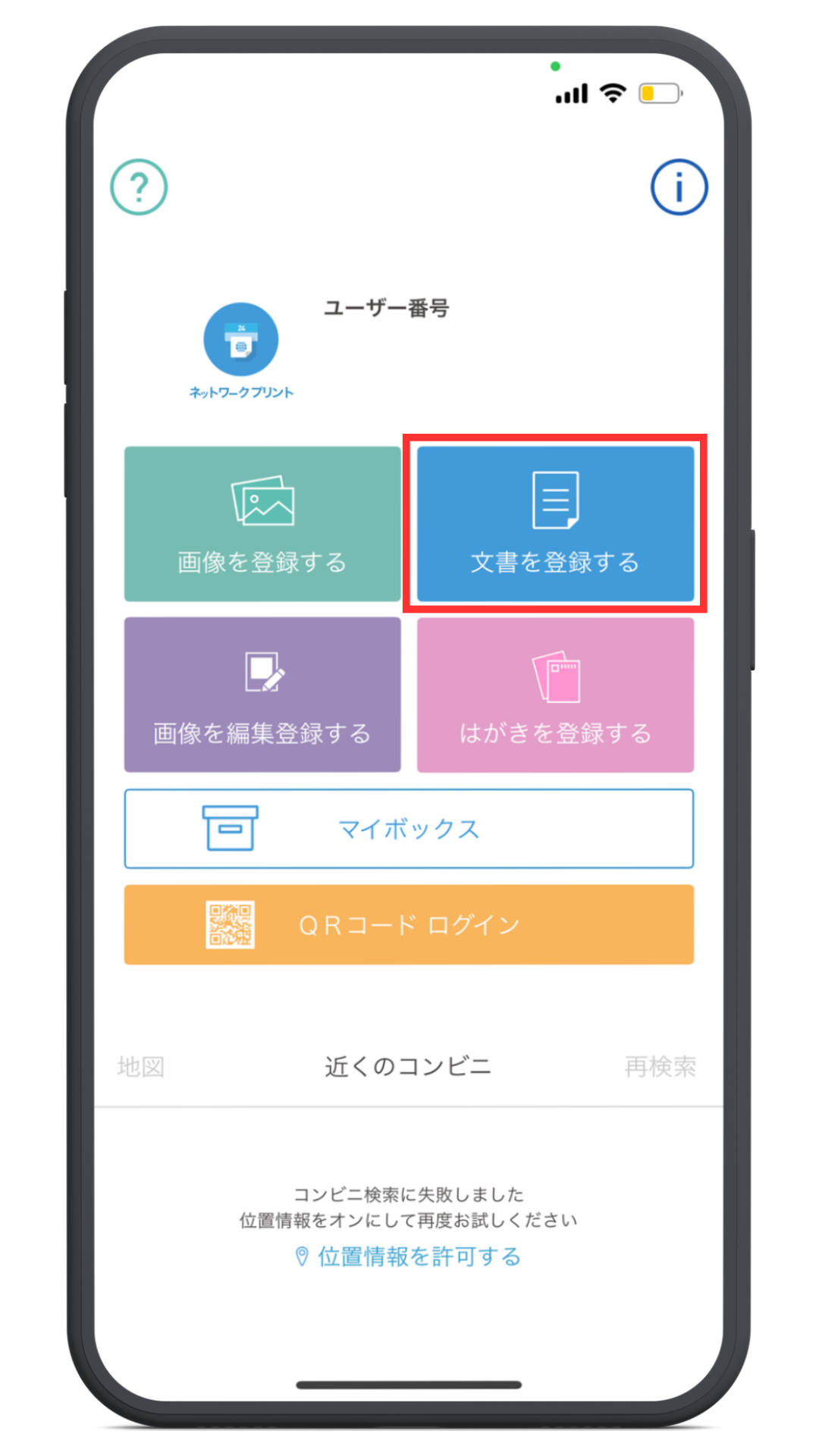
3:トップから「文書を登録する」をタップ
4:プリントしたいPDFファイルを選択
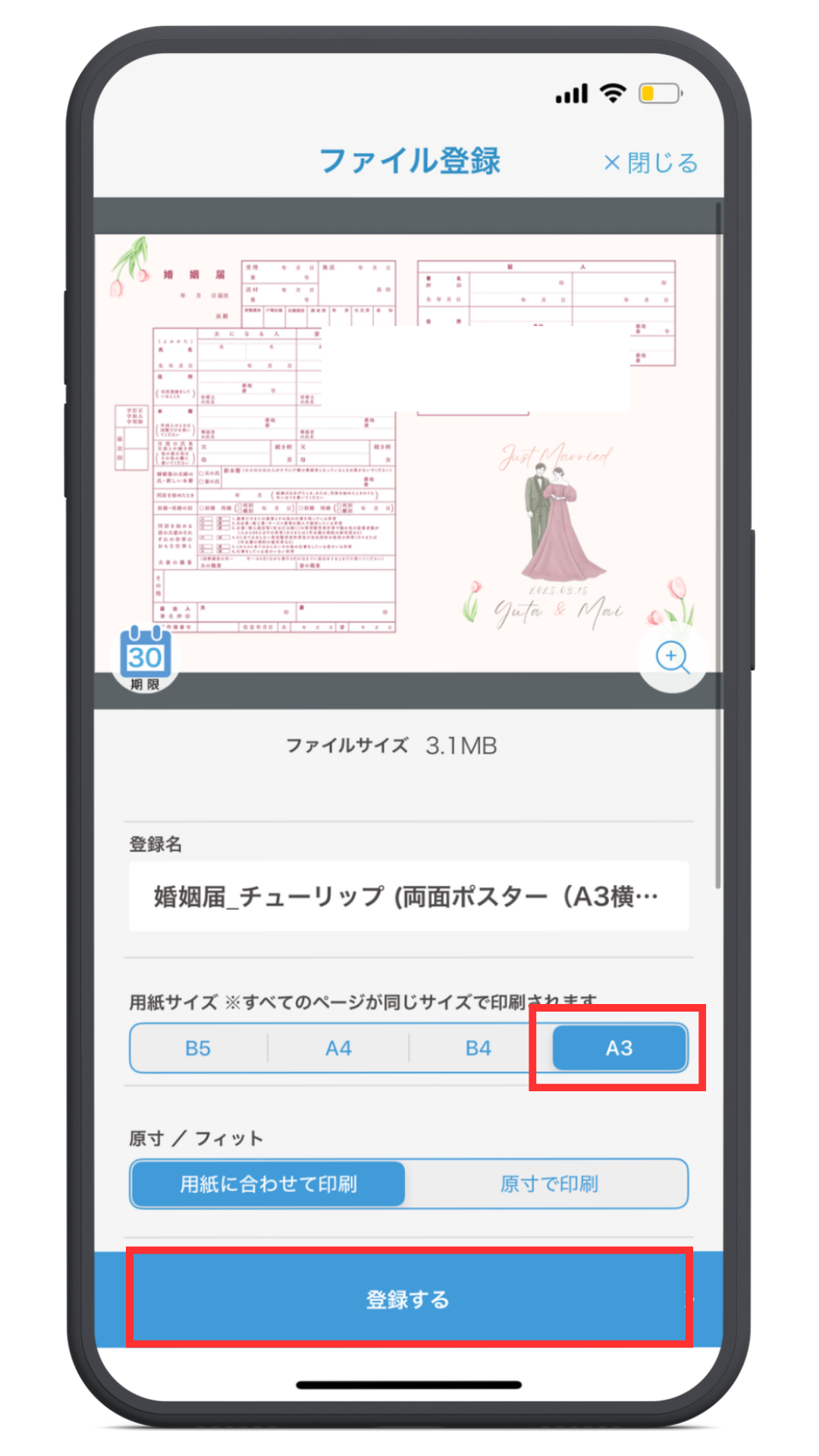
4:用紙サイズ「A3」を選択し登録
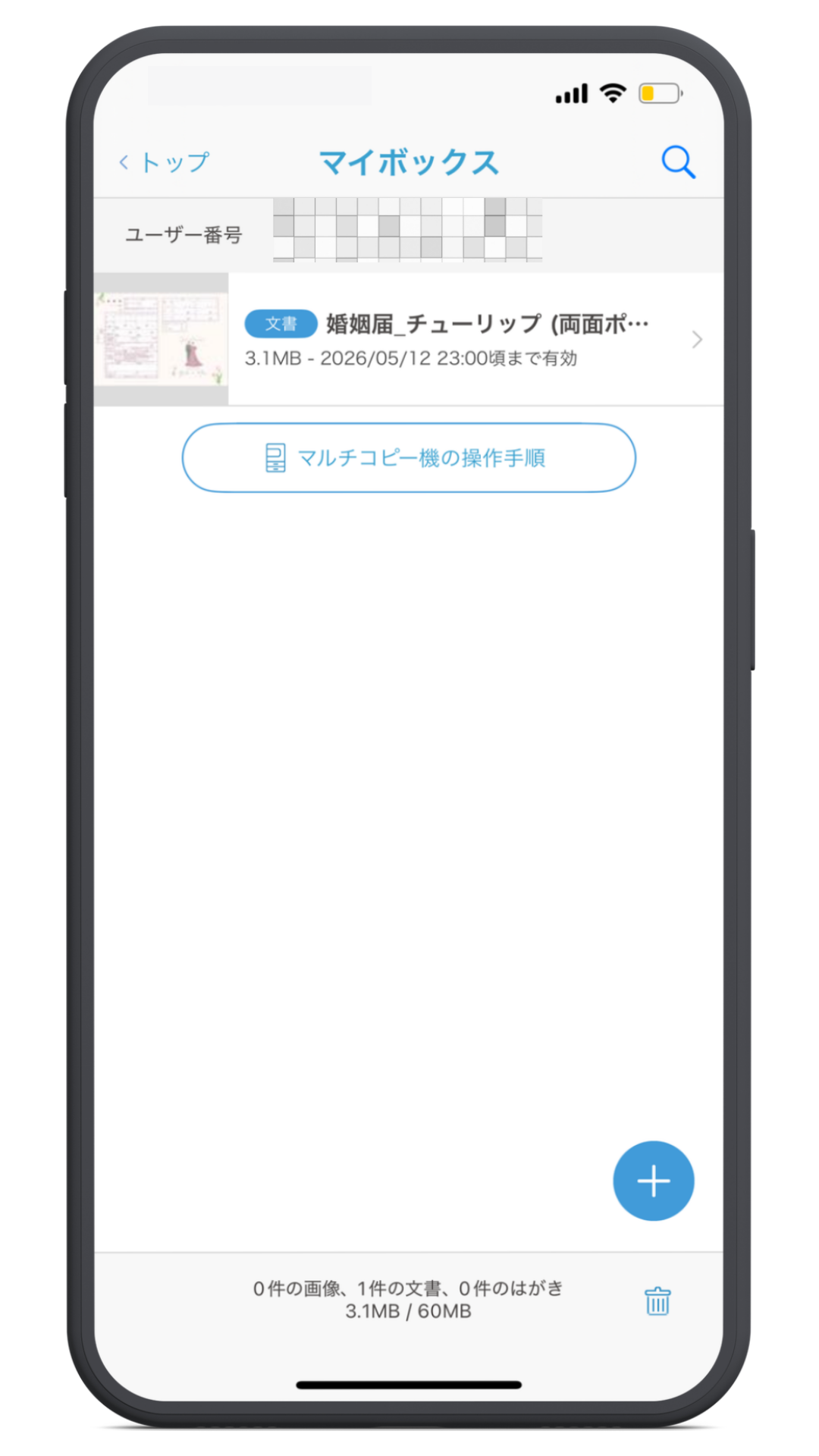
5:マイボックスからユーザー番号を取得
 |  |  | |  |  |
ファミリーマート・ローソンでの印刷方法
1:コンビニのマルチコピー機で「ネットワークプリント」を選択
2:ユーザー番号を入力
3:印刷内容を確認して印刷
【iPhone】ネットワークプリントのアプリはこちら
【Android】ネットワークプリントのアプリはこちら
PrintSmash(ファミリーマート・ローソン)
PrintSmashは、A3カラー印刷が80円と最安なのが魅力です。
会員登録不要で、コンビニのコピー機の近くでWi-Fi接続して印刷します。
少しでも安く印刷したい方におすすめですよ◎
アプリダウンロード〜登録方法
1:アプリ「PrintSmash」をダウンロード
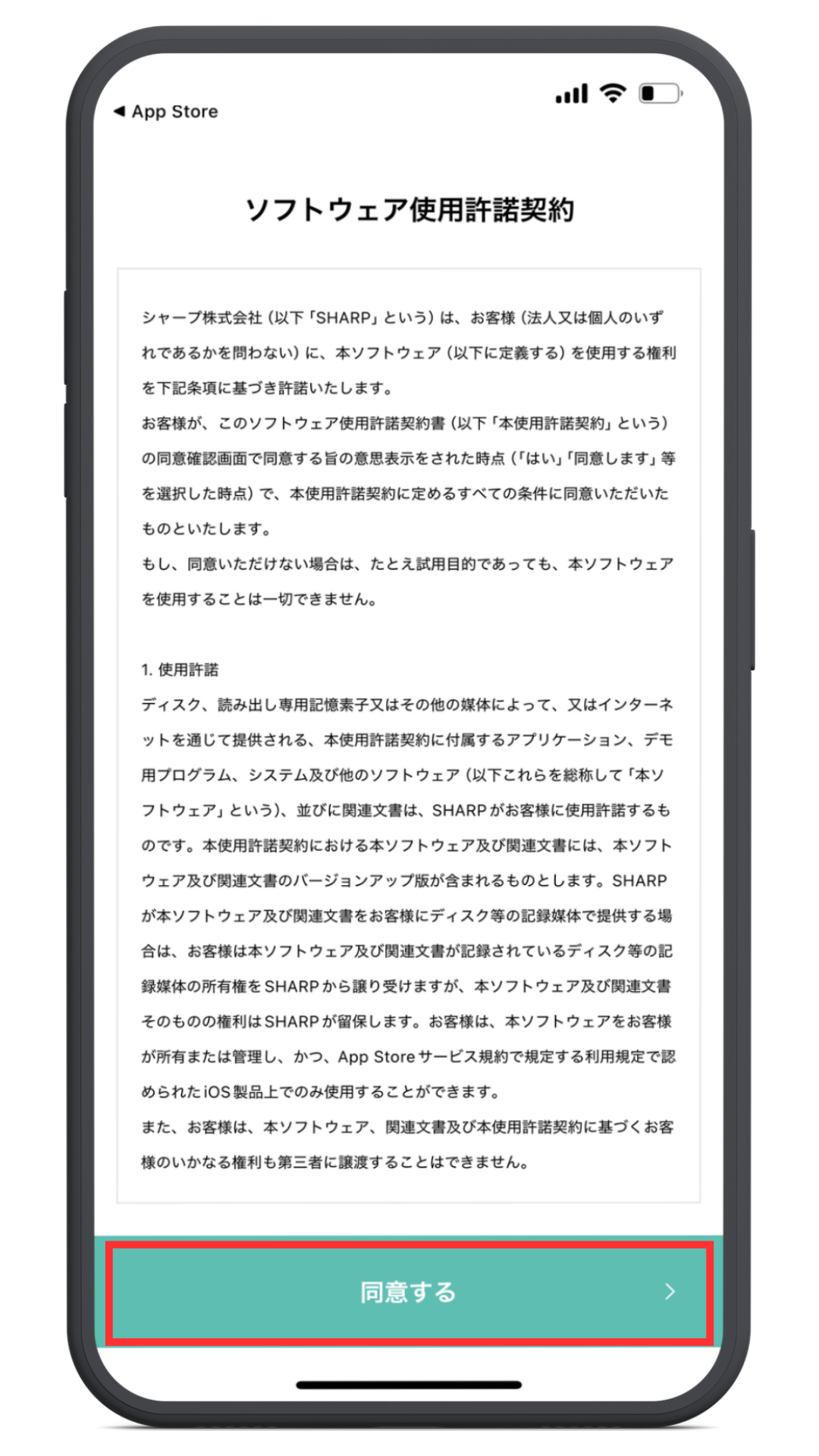
2:利用規約に同意する
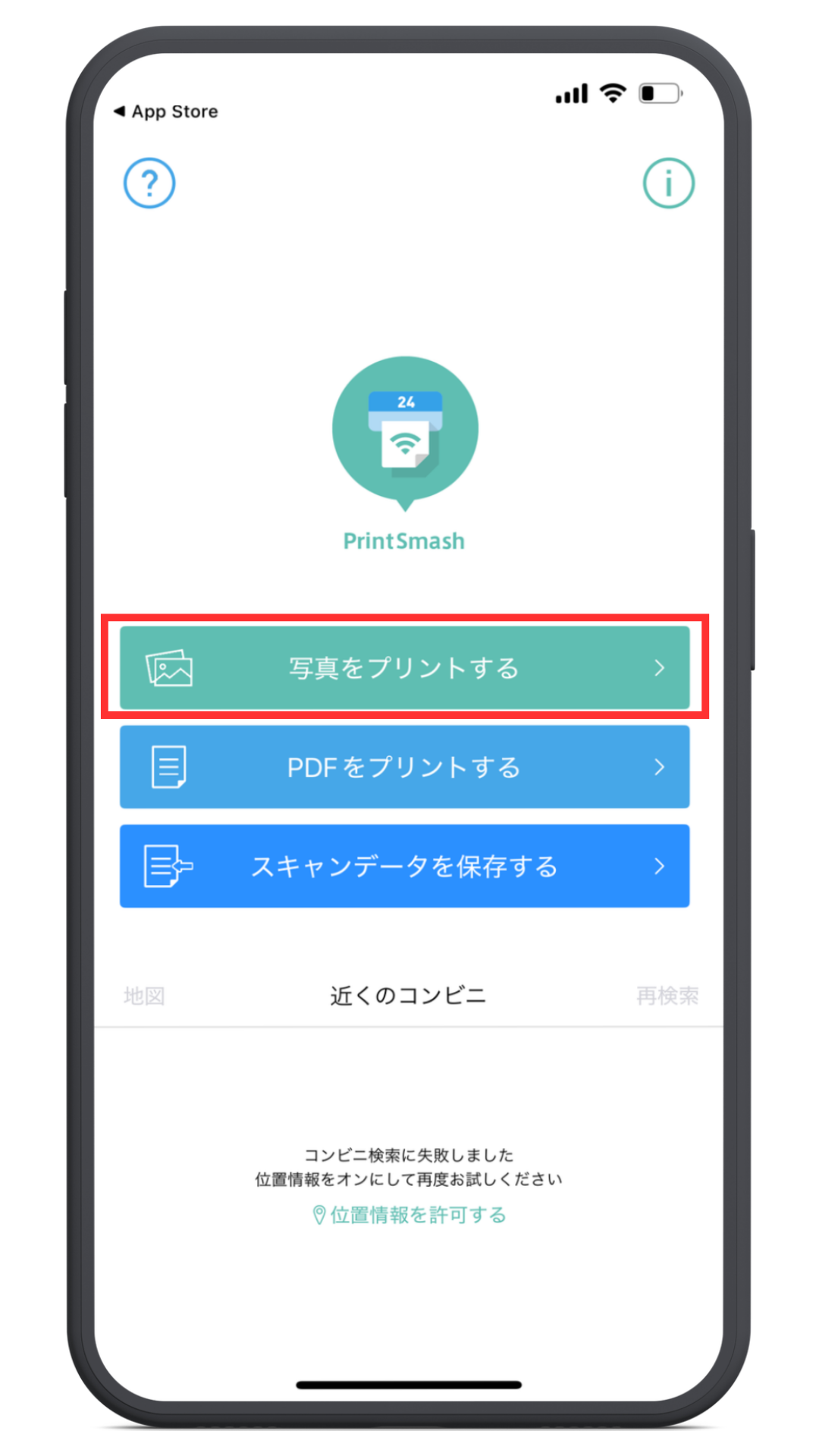
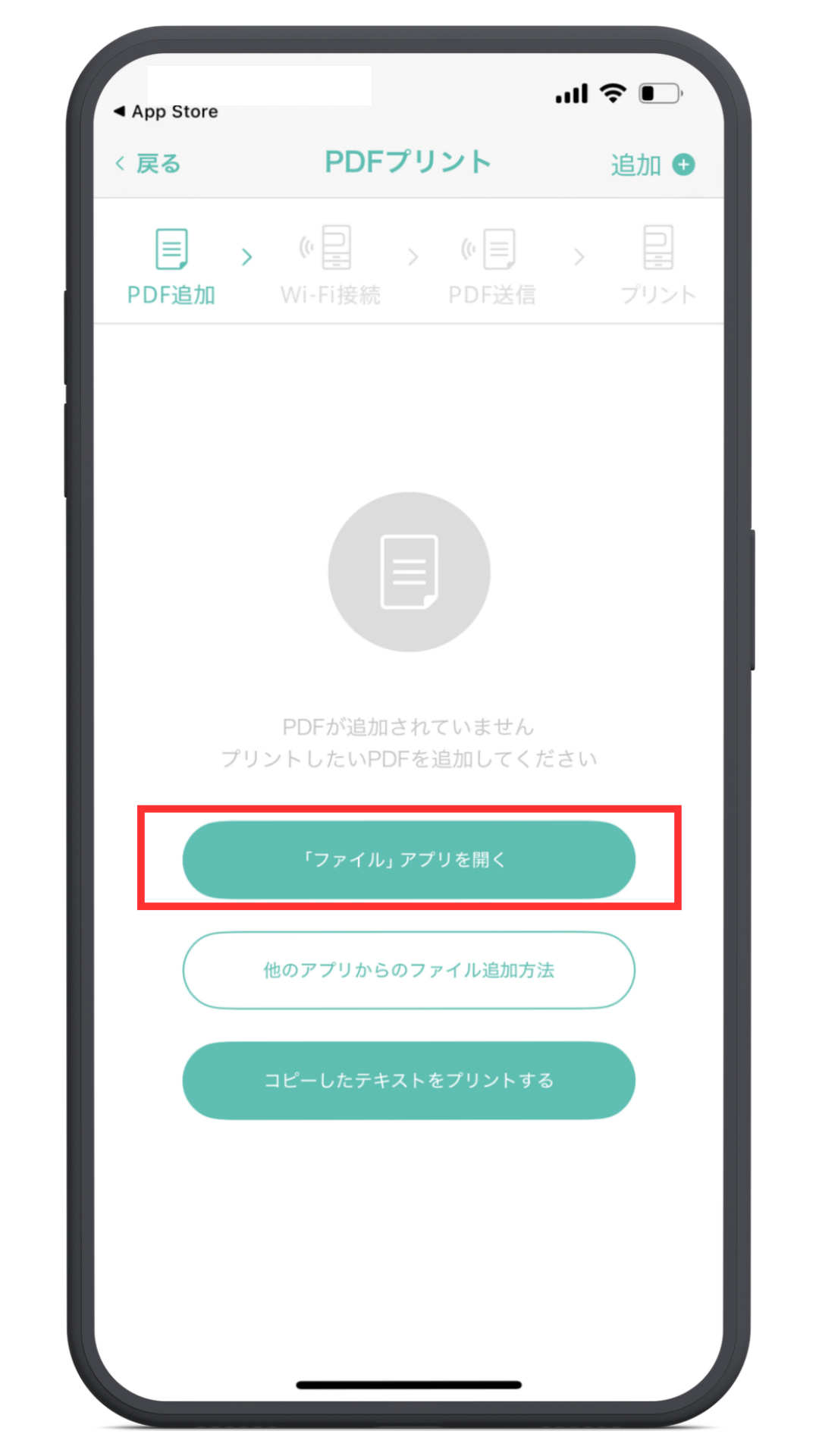
3:「PDFをプリントする」をタップ
4:「ファイルアプリを開く」をタップして、プリントしたいPDFファイルを選択
 |  |  | |  |
ファミリーマート・ローソンでの印刷方法
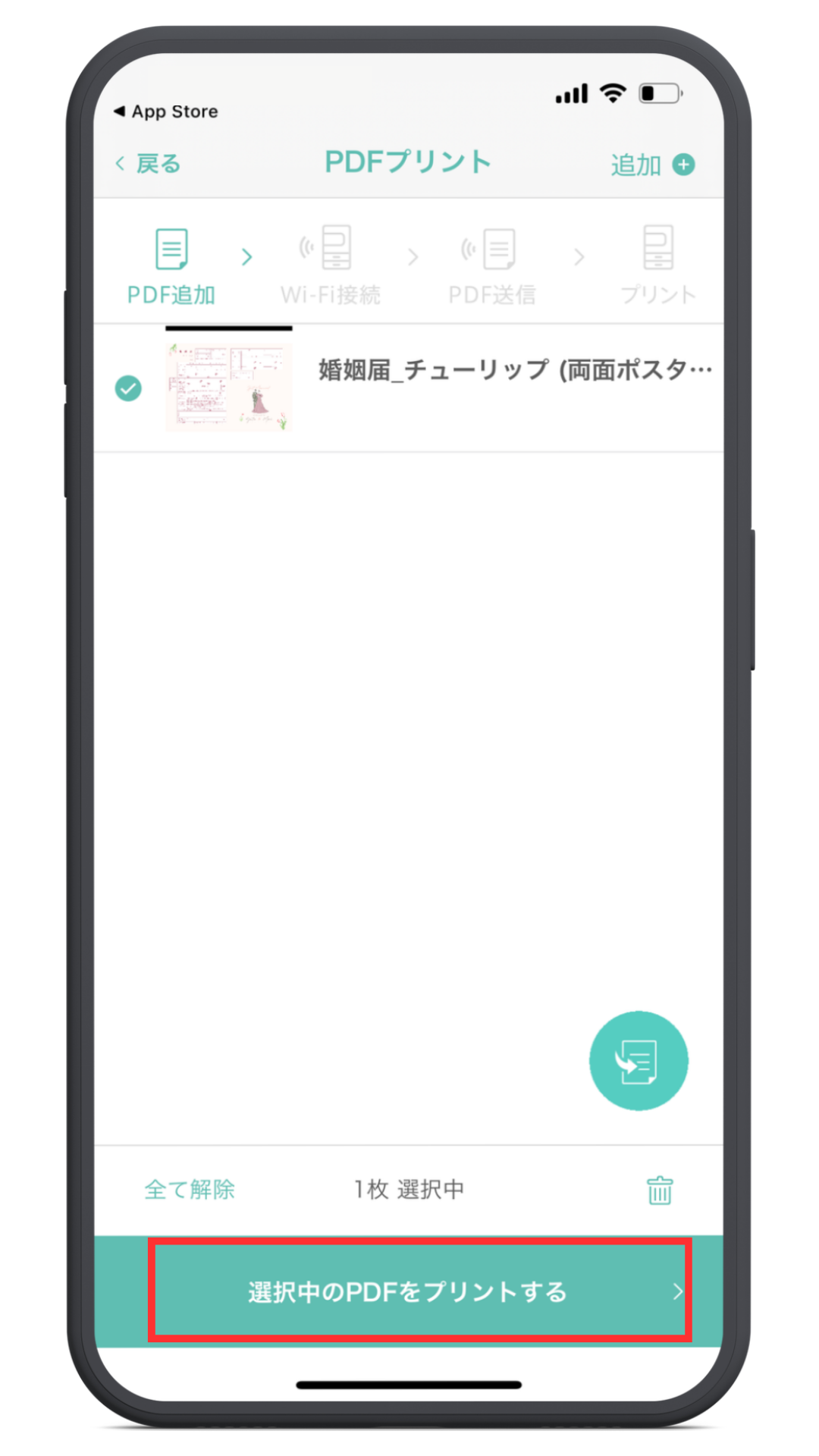
1:登録画面の「選択中のPDFをプリントする」をタップ
2:コンビニのマルチコピー機で「プリントサービス」→「PrintSmash」を選択
3:PDFファイルを選択
4:Wi-Fiで接続
5:用紙サイズ「A3」を選択
6:カラー or 白黒を選択
7:印刷内容を確認して印刷
【iPhone】PrintSmashのアプリはこちら
【Android】PrintSmashのアプリはこちら
婚姻届をコンビニで印刷する際のよくある質問Q&A
 画像提供:@ay_0924wd
婚姻届のコンビニ印刷でよくある質問をまとめました。不安なことがある方は、ぜひチェックしてくださいね◎
Q1:白黒で印刷した婚姻届は受理されますか?
A:受理されます。
婚姻届はカラーでも白黒でも問題なく受理されます◎
ただし、デザイン婚姻届をカラーで印刷したかったのに、設定を間違えて白黒で印刷してしまう方も多いです。
印刷前に必ず「カラー」か「白黒」かの設定を確認しましょう!
Q2:コンビニの普通紙は薄いですが、受理されますか?
A:受理されます。
コンビニの普通紙でも問題なく受理されます。
「紙が薄くてペラペラだけど大丈夫?」と不安になるかもしれませんが、役所では普通紙で受け付けてもらえるので安心してください◎
ただし、「せっかくの婚姻届なのに安っぽく見える…」と感じる方もいますよね。
上質紙で印刷したい場合は、印刷屋(キンコーズなど)に依頼するか、おうちに届く婚姻届を利用しましょう♡
Q3:余白ができてしまいますが受理されますか?
A:受理されます。
コンビニで印刷すると、コピー機の仕様で3〜5mm程度の余白ができることがありますが、問題なく受理されます。
枠線が切れていたり、文字が欠けていたりしなければ大丈夫です◎
Q4:文字が薄くなってしまいました。受理されますか?
A:文字が判読できれば受理されます。
「月」「日」の線が多少薄くても、文字が読めれば大丈夫です。
ただし、文字がほとんど見えないほど薄い場合は、受理されない可能性があります。
心配な場合は、コピー機の濃度設定を「濃いめ」にして再印刷しましょう。
Q5:スマホで見た時と色味が違って印刷されますが、受理されますか?
A:受理されます。
コンビニのコピー機は色の再現性が完璧ではないため、スマホで見た色と多少違って印刷されることがあります。
色味が違っても、文字が判読できれば問題なく受理されるので安心してください◎
どうしても元の色味で印刷したい場合は、印刷屋(キンコーズなど)に依頼しましょう。
Q6:アプリなしで印刷できますか?
A:LINEから印刷できます。
セブンイレブンではLINEネットプリント、ファミリーマート・ローソンではネットワークプリント(LINE版)を使えば、アプリをダウンロードせずにLINEから印刷できます◎
会員登録も不要で手軽なので、「アプリを入れたくない」という方におすすめです♡
詳しくは「アプリ別の印刷方法」で解説しています
Q7:何枚印刷すべきですか?
A:提出用1枚+予備1〜2枚+記念用1枚=計2〜4枚がおすすめです。
書き損じに備えて予備を印刷しておくと安心です◎
また、記念に残したい方は、記念撮影用に1枚多めに印刷しておくといいでしょう♡
婚姻届のコンビニ印刷は事前確認が大切!
 画像提供:@summerfruits_wd
婚姻届は、コンビニで印刷しても問題なく受理されます◎ただし、以下の4つのポイントを守って印刷することが大切です。
②普通紙で印刷(光沢紙・コーティング加工紙はNG)
③等倍(100%)で印刷(縮小・拡大しない)
④カラー or 白黒を確認(設定ミスに注意)
セブンイレブン・ファミリーマート・ローソンなら、スマホからLINEやアプリで簡単に印刷できます。
料金も1枚100円以下と安く、24時間いつでも対応できるので便利ですよ♪
ただし、コンビニ印刷には「余白ができる」「色味が再現されない」「普通紙で薄い」といったデメリットもあります。
「上質紙で刷したい」「余白が気になる」「印刷が面倒」という方は、おうちに届く婚姻届もおすすめです◎
上質紙でキレイに印刷された婚姻届が、書き方ガイド付きで無料で自宅に届きますよ♡
自分に合った方法で、記念に残る素敵な婚姻届を準備してくださいね!